機能拡張系

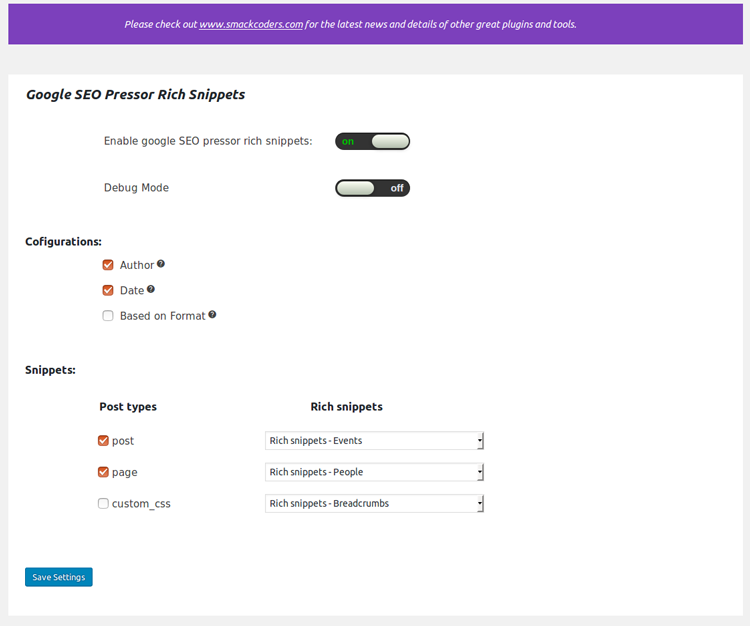
Google SEO Pressor for Rich snippets

最新のWordPress 6.xまで対応しました。
Google SEO Author Snippetプラグインは、schema.orgに基づいてウェブサイトのコンテンツを自動的に構造化します。
この標準化により、SEOに適したスニペットを簡単に追加でき、Google検索結果で上位表示しやすくなります。
投稿、ページ、カスタム投稿、商品ごとにスニペットを個別に定義できます。
また、ウェブサイトの著者にソーシャルシェアを追加してフォロワーを獲得することも可能です。

データの構造化について詳しくは、構造化データのドキュメントをご覧ください。

■ Google が推奨するすべてのスニペットをサポート
・リッチスニペット – 記事
・リッチスニペット – パンくずリスト
・リッチスニペット – イベント
・リッチスニペット – 音楽
・リッチスニペット – 組織
・リッチスニペット – 人物
・リッチスニペット – 商品
・リッチスニペット – レシピ
・リッチスニペット – レビュー
・リッチスニペット – ソフトウェアアプリケーション
・リッチスニペット – 動画: Facebook シェアと RDFa

■ メリット
・ウェブサイトのコンテンツをGoogleで簡単に上位表示できます。
・投稿者がソーシャルシェアを通じてソーシャルな関係を構築できます。
・訪問者を顧客に転換できます。
・直帰率全体を削減できます。
・投稿にコメントする前にユーザー登録を促します。


Video Dashboard

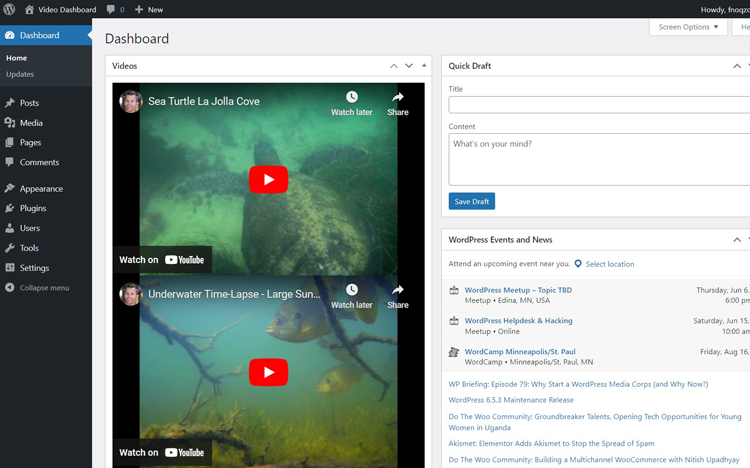
ビデオダッシュボードを使えば、WordPressサイトのダッシュボードにYouTubeまたはVimeoの動画を素早く簡単に埋め込むことができます。
設定エリアでは、ウェブサイトのバックエンドに表示したいYouTubeまたはVimeoの動画URLを最大50件まで指定できます。
また、ダッシュボードで動画を表示できる権限の最小レベルも設定できます。
管理者のみに表示させたい場合も、そのように設定できます。

今後のアップグレードでは、より詳細な権限設定と、より強力な動画埋め込みオプションが追加される予定です。

Bulk Add Terms

急いでカテゴリーやタグ、その他の用語を追加していくのにイライラしたことはありませんか?もう心配はいりません。
このプラグインを使えば、数千もの用語を一度に追加できます。

■ どうすればいいですか?
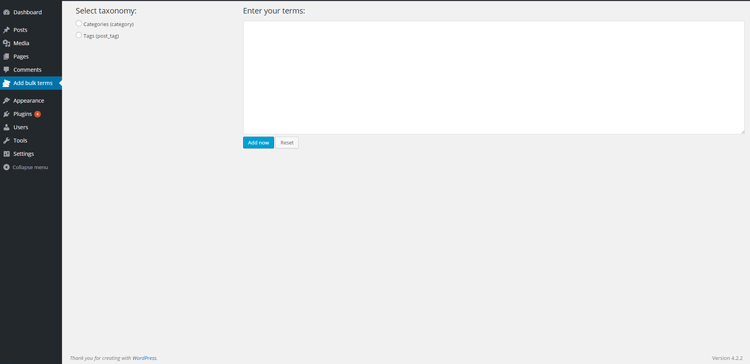
・プラグインをインストールして有効化してください。「一括ターム追加」という新しいメニューがポップアップ表示されます。
・メニューをクリックすると、テーマまたはプラグインごとに登録されているすべてのタクソノミーが表示される新しいページに移動します。
・まず、タームを追加したいタクソノミーを選択します。
・次に、右側のテキストエリアにタームを入力します。各行にはタームが1つだけ含まれていることを確認してください。
・「今すぐ追加」ボタンをクリックします。すべてが正しく入力されたことを確認するための確認メッセージが表示されます。「はい」をクリックすると、すべてのタームが追加されます。

■ 親子関係のネストはどうですか?
このプラグインはそれをサポートしています。ネストも可能です。子階層はダッシュ (-) でインデントできます。
例えば:
Foo
-Bar
-Baz

上記の例では、「foo」が親要素となり、「bar」と「baz」がその子要素となります。
適切なインデントを使用することで、さらに多くの子要素を作成できます。
例:
Foo
-Bar
--Baz

複雑なネストの例:
Foo
-Child of Foo~~foo-custom-slug
--Grand child of Foo~~grand-child-slug
-Second child of Foo
Baz is sibling of Foo
-Nephew of Foo
--Grand child of Baz
--Second grand child
-Son of Baz
-Daughter of Baz~~daughter-custom-slug
I am a lonely term
Do not have child

残念ながら、サポートされる最大レベルは SEA と同じ深さです。

■ 機能について
・一度に無制限の用語
・無制限のネストレベル
・登録済みのタクソノミーをすべてサポートします。(UI内で追加または削除できるもののみ)
・AJAXリクエストを使用します

■ バージョン 2.0 アップデート
* 各用語のスラッグをカスタマイズできます。名前とスラッグは ~~ 記号で区切ってください。
* 選択したタクソノミーのすべての用語をテンプレートとして取得します。後で、そのテンプレートを使用して、別のタクソノミーに追加します。
* プラグインによって追加されたすべての用語を、選択したタクソノミーから削除します。(用語の追加と削除には、WordPress 4.4 以降とプラグイン バージョン 2.0 が必要です)

■ 既知の問題
既に追加されている用語に子アイテムを追加することはできません。
追加しようとすると、指定された親アイテムが新しい用語として追加されます。
GitHub リポジトリ: https://github.com/sohan5005/bulk-add-terms

Nav Menu Item Duplicator

このプラグインは、メニュー編集時に各メニュー項目に複製ボタンを追加することで時間を節約します。
本当に時間の節約になります。
現在、カスタマイズ画面には対応していませんが、近日中に対応予定です。
バグを見つけた場合は、サポートフォーラムまでご連絡ください。すぐに修正いたします。

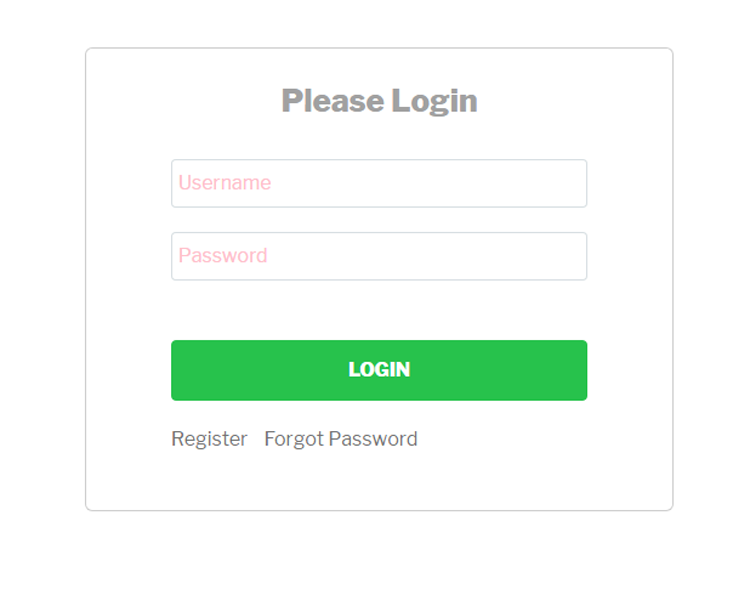
WP Login Logo

詳細情報とディスカッションについては、プラグインページをご覧ください: http://workstation.nerdnet.it/portfolio/wp-login-logo/

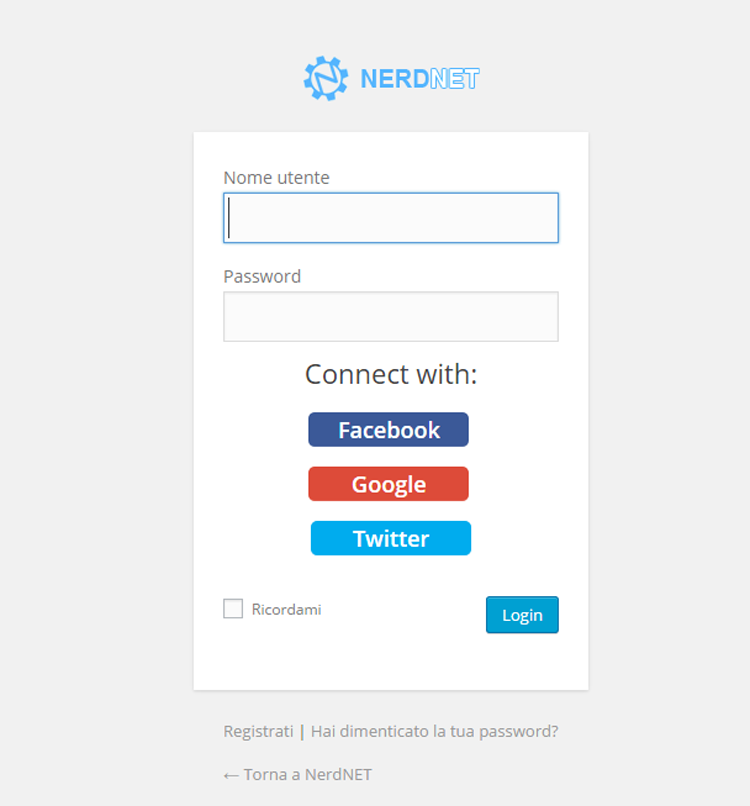
WP Login Logoは、WordPressの組み込み機能とメディアアップローダーを利用して、自分のウェブサイトのログイン画面をカスタマイズできるように作成したシンプルなプラグインです。
世の中には肥大化したプラグインやリソースを大量に消費する実装が溢れていますが、この軽量なコードベースとクリーンなUIは、他のWordPressユーザーや開発者にも同様のメリットをもたらすと考えました。

あまり派手な機能は期待しないでください。
このプラグインは1つのことだけを、しかもそれをうまくこなします。

上記のセクションについていくつか注意事項があります。

・「貢献者」@Cris9400、@Disy
・「タグ」ログイン、ロゴ、ログインロゴ、管理者、カスタマイズ、カスタマイズ、ブランディング、カスタムログイン、メディアアップローダー、AJAX、wp-login
・「最低要件」3.5以降
・「テスト済み」4.2.2
・「安定バージョン」1.0.4

Tabify Edit Screen

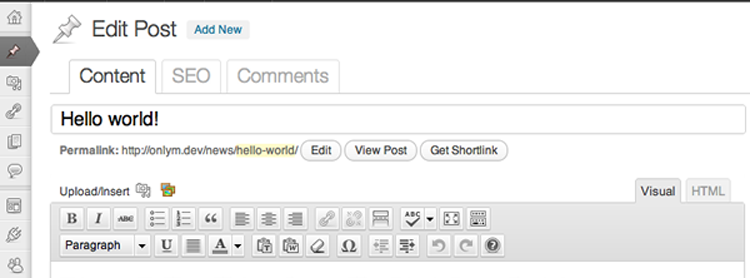
投稿メタボックスが多数あると、投稿編集画面の検索が難しくなることがあります。
Tabify Edit Screenプラグインを使ってタブセットを作成し、投稿編集画面の操作と管理を容易にしましょう。しかも、WordPressのバックエンドからすべて管理できます!

コードベースにはまだ多くの変更が加えられています。
使用できるフックもいくつかありますが、実装からバージョン1.0まで変更される可能性があります。
常に後方互換性を維持するよう努めますが、バージョン1.0までは確実な保証はありません。

Tabs in Post Editor

このシンプルなプラグインを使うと、投稿エディター内でタブキーを使ってコードや段落をインデントできます。
このプラグインはWordPressのすべてのバージョンで動作するはずですが、2.9より前のバージョンでは動作確認されていません。

  • 複数行と1行の両方のインデントが可能です。
  • すべての主要ブラウザで動作します。
  • 投稿ごとに切り替え可能です。ページを再読み込みすることなく、タブを自動的に有効または無効にします。
  • HTMLエディターでのみ動作します。

Default Media Uploader View

WordPress 3.5では、全く新しいメディアアップローダーが導入され、投稿への画像アップロードと処理が効率化されました。
しかし残念ながら、それ以降、メディアライブラリのデフォルト表示は「この投稿にアップロード済み」ではなく「すべてのメディアアイテム」になっています。
このプラグインは「この投稿にアップロード済み」をデフォルト表示に設定します。

DOMINATION! Let WooCommerce take control of your dashboard

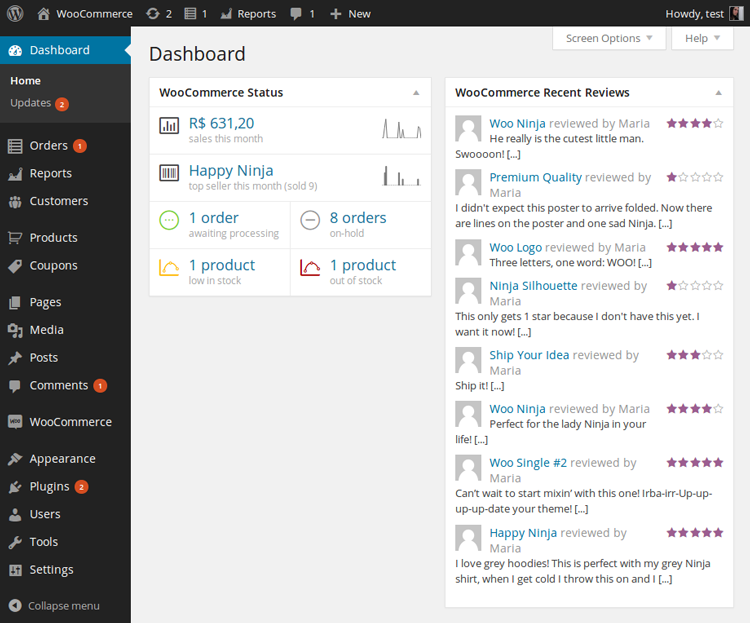
このプラグインは、WordPress管理画面でWooCommerceを最優先に表示し、注文、レポート、顧客、商品、クーポンのメニューをハイライト表示します。
さらに、管理バーに新しいボタンを追加します。

Marin Companion

これはMarinテーマ用に作成されたコンパニオンプラグインです。
このプラグインはMarinテーマにカスタムフロントページセクションを追加し、テーマのフロントページセクションをフルカスタマイズできます。
プラグインのオプションは使いやすく、このプラグインはすべてのMarin子テーマでも使用できます。

Widget Builder

ウィジェットビルダーは、WordPressのネイティブ編集インターフェースを使用して、サイト用のカスタムウィジェットを作成するための独自のツールを提供します。

MU互換
・管理ダッシュボードウィジェットを作成(新機能!)
・画像へのリンク
・タイトルと説明
・「続きを読む」リンクテキストのカスタマイズ
・非常に多機能です。すべてのフィールドはオプションです。
・テンプレートのオーバーライドをサポートしているため、テーマに合わせてテンプレートをオーバーライドできます。

PHP 5.2.17、5.3.14、5.4.4、WP 3.3 および 3.4 でテスト済み。

このプラグインは積極的にサポートされており、私たちはできる限りのサポートをさせていただきます。そのお返しとして、私たちは以下の3つのことをお願いしています。
ご協力をお願いします。

フォーラムで質問を見つけた場合や、素晴らしいアイデアをお持ちで、それをコーディングしてパッチを提出していただける場合は、大変助かります。
私たちからも感謝の気持ちを込めて、惜しみない賛辞を贈ります。フリーランスとして活動されている方は、私たちのことを知ってもらう良い機会となり、有償の仕事につながるかもしれません。

また、翻訳を提供していただければ、喜んで投稿いたします。
寄付をお願いします。この寄付が私たちの活動を支えるのに十分な収益を生み出すのであれば、本当に助かります。

https://www.paypal.com/cgi-bin/webscr?cmd=_s-xclick&hosted_button_id=R8H3DD84PWAQ2

プレミアムプラグインをご購入いただくことで、私たちをサポートしていただけます。
特に、Events Calendar Pro(http://tri.be/wordpress-events-calendar-pro/)はぜひご覧ください。

注: WordPress.org バナーで使用されているギアのベクター アートは、http://www.opengraphicdesign.com によって作成されました。

ドキュメント
ダッシュボードウィジェット
ウィジェットをダッシュボードウィジェットとして有効にするには、ウィジェットエディターで「ダッシュボードウィジェットとして利用可能」を選択します。サイドバー配置用のウィジェットリストにこのウィジェットを表示したくない場合は、「サイドバーウィジェットを無効にする」を選択します。

デフォルトテンプレートとカスタムテンプレート
組み込みテンプレートは、テンプレート内のファイルで上書きできます。

ウィジェットビルダーには、ウィジェット出力用のデフォルトテンプレートが付属しています。ウィジェットの表示コードを変更したい場合は、テンプレートディレクトリに「tribe_widget_builder」という新しいフォルダを作成し、「views/widget.php」ファイルをコピーしてください。

新しいファイルを自由に編集してください。プラグインフォルダ内のファイルは編集しないでください。プラグインを最新リリースにアップデートしたときに競合が発生します。

または、「tribe_widget_builder_widget.php」というフィルターを使用して、任意のパスを指定することもできます。

ウィジェットクエリ引数のフィルタリング
ウィジェット一覧を細かく調整したり、MU インストール時にビルダーを 1 つのサイトに制限したりするには、クエリ引数または get_posts 全体をフィルタリングします。

以下のフィルターをオーバーライドできます。
‘tribe_widget_builder_get_posts_args’ // ウィジェットクエリパラメータをカスタマイズします
‘tribe_widget_builder_get_posts’ // get_posts() クエリを変更します
Fusion Page Builder : Extension – Gallery

ギャラリーエレメントを使用すると、Fusionでパワフルなレスポンシブ画像ギャラリーを構築できます。
このエレメントには、全幅ギャラリー、サムネイル付きギャラリー、カルーセルなど、多用途で強力な3つのレイアウトタイプが用意されており、サイト全体であらゆる種類の画像ギャラリーを構築できます。

コアFusionプラグインが必要です。

Fusion について
Fusion は、WordPress 向けの柔軟で拡張可能なページビルダーです。
WordPress のネイティブなルック&フィールを忠実に再現することを目指し、パワフルでユーザーフレンドリーなエクスペリエンスを提供することに重点を置いています。

人気の Bootstrap フレームワークをベースに構築された Fusion を使用すると、テーマのコンテンツエリアをレスポンシブなマルチカラムレイアウトに簡単に分割できます。

コアプラグインには、テキストやコードをカラムに出力するための要素が含まれており、無料の拡張プラグインは、ギャラリー、ビデオ、マップなど、WordPress サイトに必要なすべての機能を追加します。

Fusion では、コンポーネントとテンプレートも作成できます。コンポーネントは、複数の異なるページに繰り返し使用でき、1 か所で編集・管理できるレイアウトの構成要素です。
テンプレートは、読み込みと変更によって簡単に新しいページを作成できるフルページレイアウトです。

Fusion は開発者フレンドリーに設計されており、WordPress プラグインおよびテーマ開発者は、Fusion エコシステムを無限の可能性へと追加、変更、拡張することができます。

Pinterest Verify Meta Tag

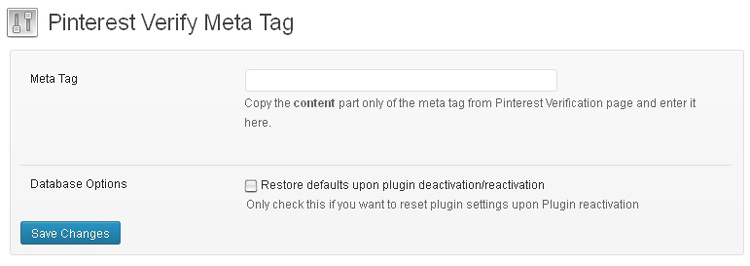
Pinterest Verify Meta Tagは、サイトのHEADセクションにPinterestメタタグの検証コードを挿入するシンプルなプラグインです。
検証プロセスが完了すると、PinterestプロフィールとPinterest検索結果で、ドメインの横にチェックマークが表示されます。
このチェックマークは、Pinterestでブログまたはウェブサイトの所有権が確認されたことを表します。

ライセンス
このプログラムはフリーソフトウェアです。
フリーソフトウェア財団が発行するGNU一般公衆利用許諾書(バージョン3、または(必要に応じて)それ以降のバージョン)の条項に従って、再配布および/または改変することができます。

このプログラムは有用であることを期待して配布されていますが、いかなる保証も行いません。
商品性または特定目的への適合性に関する暗黙の保証さえも行いません。詳細については、GNU一般公衆利用許諾書をご覧ください。

Pinterest Verify Meta Tagと一緒にGNU一般公衆利用許諾書のコピーを受け取っているはずです。
受け取っていない場合は、以下をご覧ください。

http://www.gnu.org/licenses/.

Widget Manager Light

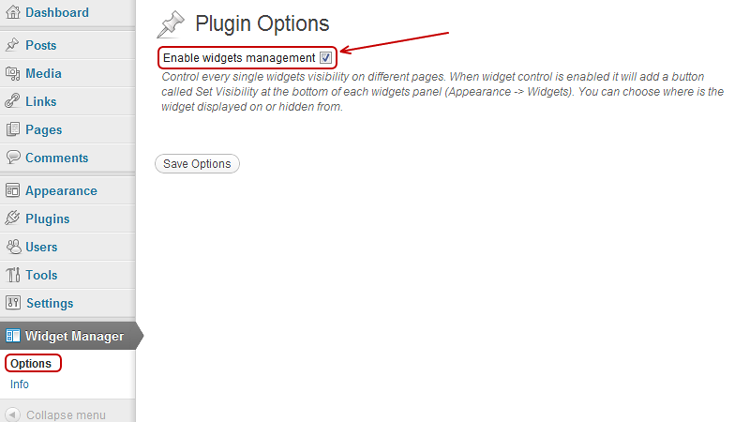
ウィジェットマネージャーは、見やすく使いやすいインターフェースでウィジェットの表示/非表示を自在にコントロールできます。
ウィジェットは、特定のページ、または複数のページで表示/非表示を切り替えることができます。
ページ、投稿、カテゴリー、タグ、アーカイブ、カスタム投稿タイプ、カスタムタクソノミー、ページテンプレート、WordPressサービスページなどに、関連コンテンツを表示できます。

このプラグインのPro版にアップグレードしましょう。定期的なアップデートとプレミアムサポートを含む、世界で最も包括的なWordPress用サイドバーおよびウィジェット管理システムです。
サイドバーとウィジェットマネージャー | デモサイト

言語(WMPLプラグイン)やユーザー権限に基づいたウィジェット表示も可能です。
WooCommerceプラグイン、bbPressプラグイン、BuddyPressプラグインのサポートも追加されました。
このプラグインは、WordPressのデフォルトウィジェットだけでなく、カスタムウィジェットなど、すべてのウィジェットで動作します。
インターフェースは非常に直感的で、コーディングの知識は一切必要ありません。

■ Widget Manager Lightの仕組み
・「外観」→「ウィジェット」に移動します。
・サイドバーでウィジェットを選択します。
・「表示設定」ボタンをクリックします。
・表示または非表示にする場所を選択します。

Dashboard quick links widget

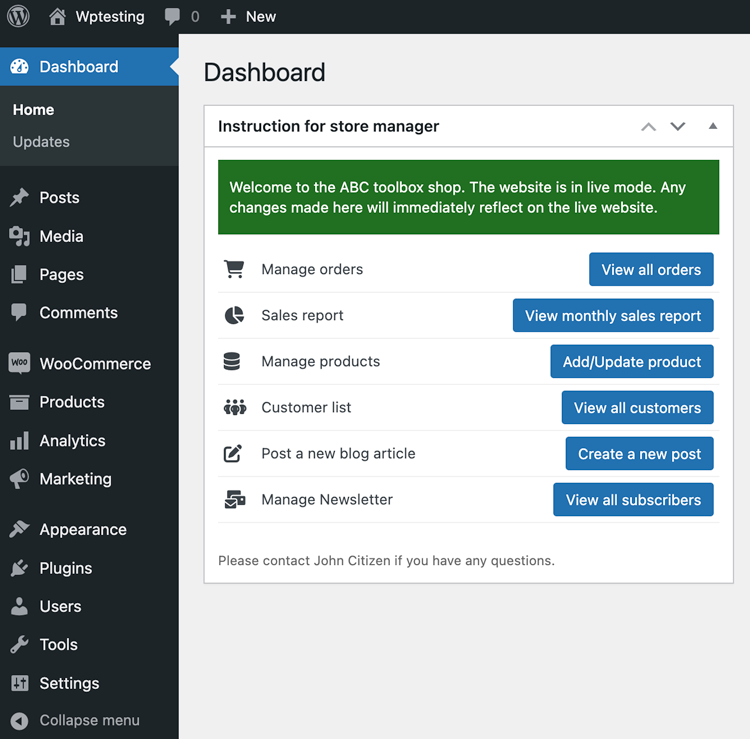
管理者が頻繁にアクセスするリンクを整理して簡単にアクセスできる、管理ダッシュボードウィジェットを作成できる軽量プラグインです。

このプラグインは、WordPressプロジェクトのクライアント/ユーザー向けドキュメント作成に何時間も費やした後に開発しました。
ステップバイステップのナビゲーションドキュメントを作成する代わりに、このプラグインを使用することで、技術に詳しくないユーザーでも必要なリンクを1つのウィジェットにまとめて整理できました。
開発者である私自身も、頻繁にアクセスするリンクを整理して簡単にアクセスできるようにするために、このスクリプトを使用しています。

■ リンクの形式
各リンクは以下の形式で、別々の行に入力してください。
(4番目のパラメータ、つまり Font awesome アイコンクラスはオプションです)

リンクテキスト|ボタンリンク|ボタンテキスト|font-awesomeアイコンクラス

■ 例
ブログ投稿|/wp-admin/post-new.php|ブログ投稿
ブログ投稿|/wp-admin/post-new.php|ブログ投稿|fa fa-cog
ブログ投稿|/wp-admin/post-new.php newtab|ブログ投稿|fa fa-cog`

ご意見やご質問がございましたら、hemthapa.comまでご連絡ください。

Default Admin Color Scheme

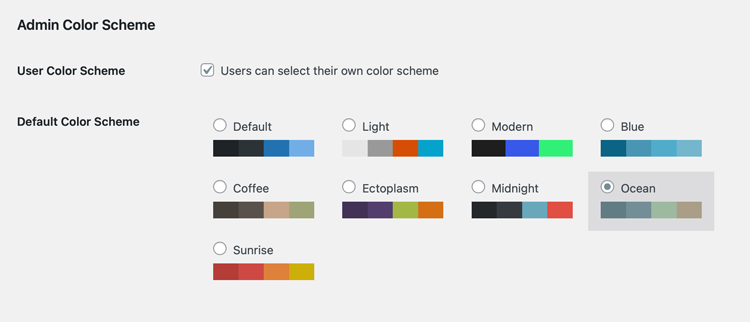
新規ユーザーと既存ユーザーの管理画面のデフォルトのカラースキームを選択します。オプションで、カラースキームピッカーを無効にして、すべてのユーザーに同じカラースキームを強制的に適用することもできます。
デフォルトでは、ユーザーがプロフィール設定ページで別のカラースキームを選択しない限り、WordPress は「デフォルト」カラースキームを使用します。
「デフォルトの管理画面カラースキーム」を有効にすると、「一般」設定ページにカラースキームピッカーが追加され、すべてのユーザーのデフォルトのカラースキームを変更できます。

■ 全ユーザーに管理画面のカラースキームを強制適用しますか?
追加オプションを使用すると、各ユーザーの「プロフィール」設定ページから管理画面のカラースキームピッカーを削除できます。
このオプションを使用すると、WordPress管理画面で全ユーザーのカラースキームが同じになります。

■ バグレポート
デフォルトの管理者カラースキームに関するバグ報告や機能提案をご希望ですか?
GitHub のデフォルトの管理者カラースキームリポジトリへのご投稿をおすすめします。

Custom Posts Per Page Reloaded

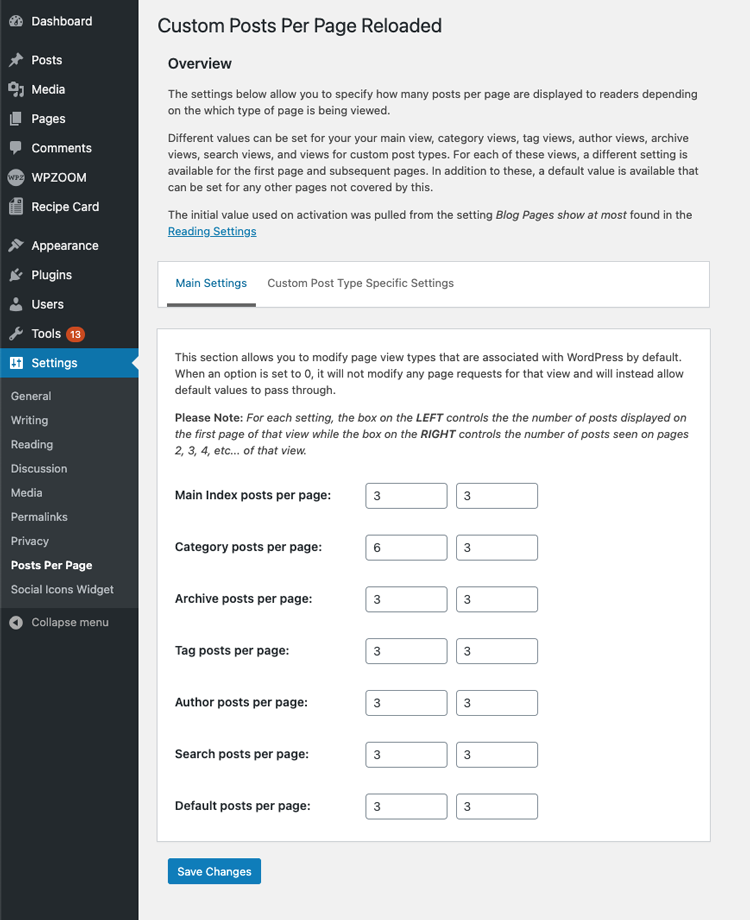
「ページあたりのカスタム投稿数」では、現在の表示方法に応じて、1ページあたりに表示される投稿数を指定できます。
設定を変更すると、「表示」メニューの「ブログページ表示最大数」設定は無視されます。

設定可能なページ:
・ホーム(インデックス)ページ
  ・表示方法が「ブログ投稿」に設定されている場合(固定ページではない場合)。
・カテゴリーページ
・タグページ
・投稿者ページ
・アーカイブページ
・検索ページ
・デフォルトページ(上記以外のページ)
・カスタム投稿タイプのアーカイブページ
  ・すべてのカスタム投稿タイプは自動的に検出されます。

上記の各設定は、最初に表示されるページとその後のページビューで異なる値を持つことができます。

ページごとのカスタム投稿を使用すると、特にビューごとにレイアウトが異なる場合など、読者にコンテンツをどのように表示するかを正確に管理できます。
これにより、「閲覧」メニューの単一の設定に頼ったり、カスタムテーマでオプションをハードコードしたりする必要がなくなります。

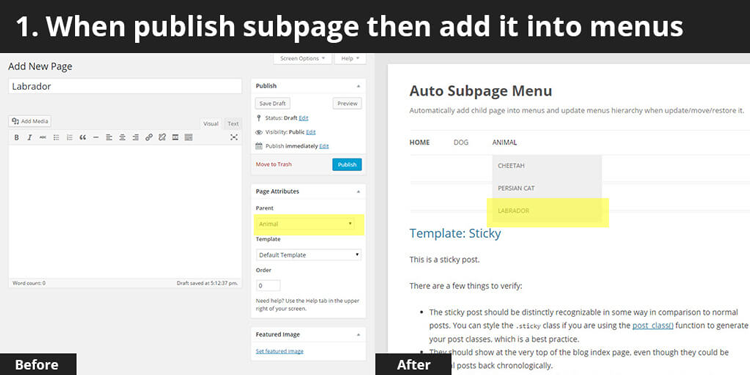
Auto Subpage Menu

デフォルトのWordPressメニューシステムでは、トップレベルページをメニューに自動追加/削除することしかできません。

  • トップレベルページを公開してメニューに追加する場合
  • トップレベルページをゴミ箱に移動してメニューから削除する場合
  • トップレベルページを復元してメニューに追加する場合
  •  

この機能はサブページ(子ページ)には影響しませんが、自動サブページメニューは影響します。

  • サブページ(子ページ)を公開してメニューに追加する場合(親ページがメニューに存在する場合)
  • サブページ(子ページ)を更新してメニューを更新する場合
  • サブページ(子ページ)をゴミ箱に移動してメニューから削除する場合
  • サブページ(子ページ)を復元してメニューに追加する場合

PWD WP Favicon

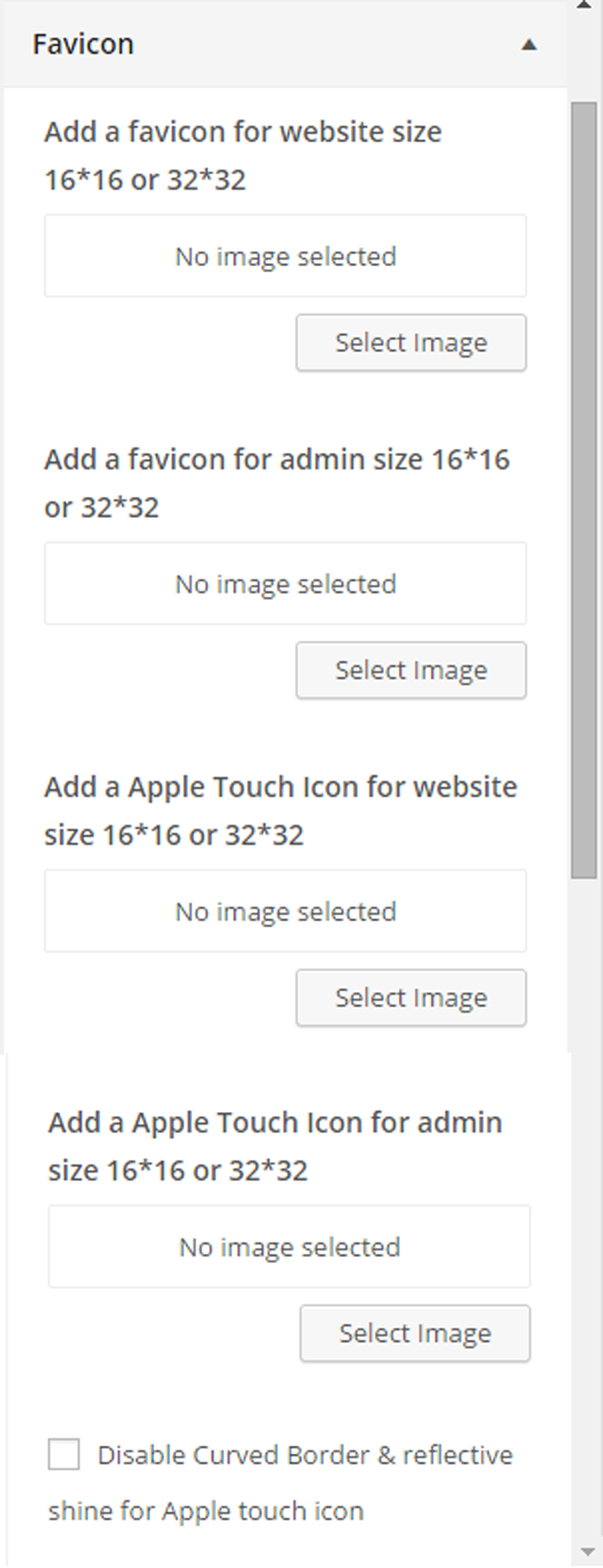
WordPressウェブサイトとダッシュボードに、ファビコンとApple Touchアイコンを簡単にアップロードできるようになりました。
プラグインを気に入っていただけましたら、ぜひ評価して「動作確認済み」ボタンをクリックしてください。

Come translateプラグイン:https://www.transifex.com/projects/p/pwd-wp-favicon/