機能拡張系

Error Log Monitor

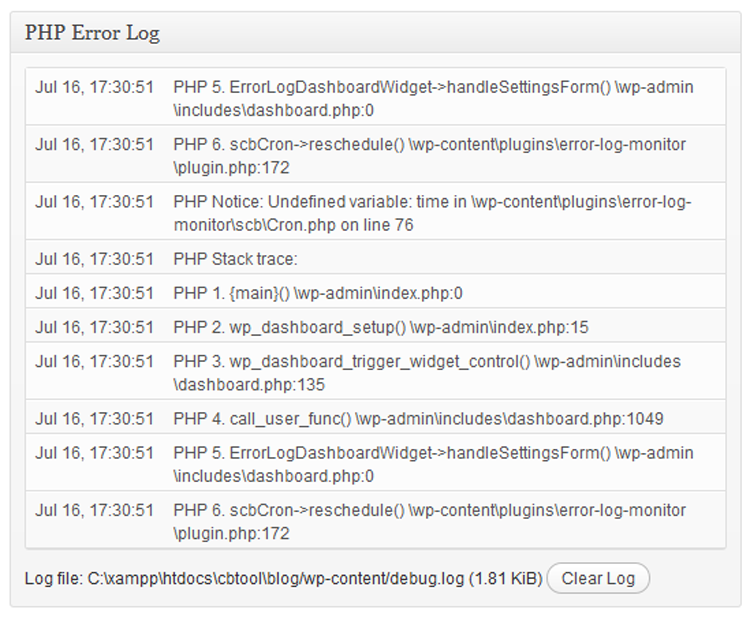
このプラグインは、PHP エラーログからの直近のメッセージを表示するダッシュボードウィジェットを追加します。
また、新しくログに記録されたエラーに関するメール通知を送信することもできます。

機能
・エラーログの場所を自動的に検出します。
・まだ有効になっていない場合に、PHP エラーログを構成する方法について説明します。
・表示するログ数を構成できます。
・記録されたエラーについて、メール通知を送信します (任意)。
・メールアドレスと頻度を構成できます。
・簡単にログファイルをクリアできます。
・ダッシュボードウィジェットは管理ユーザーにのみ表示します。
・非常に大きなログファイルでも適切に動作するように最適化されています。

使用方法
プラグインをインストールしたら、ダッシュボードへ移動し、「画面オプション」パネルから 「PHP エラーログ」 ウィジェットを有効にします。
ウィジェットには、PHP エラーログの直近の20行が自動的に表示されます。
代わりに「エラーログが無効になっています」のようなエラーメッセージが表示された場合は、表示された手順に従ってエラーログを構成します。
メール通知はデフォルトで無効になっています。
それらを有効にするには、ウィジェットの右上隅にある 「構成」 リンクをクリックし、「ログに記録されたエラーを定期的に電子メールで送信」ボックスにメールアドレスを入力します。
必要に応じて、「メールを送信する頻度」ドロップダウンからメールの最小送信間隔を選択して、メールの頻度を変更することもできます。

Simple Taxonomy Ordering

直感的で使いやすいドラッグ&ドロップのインターフェースを使用し、サイト内のすべてのタクソノミー用語を自由に並べ替えることができます。
本プラグインは、WordPressの標準タクソノミー(カテゴリやタグ)はもちろん、カスタムタクソノミーにも対応しています。

使い方はとても簡単です。
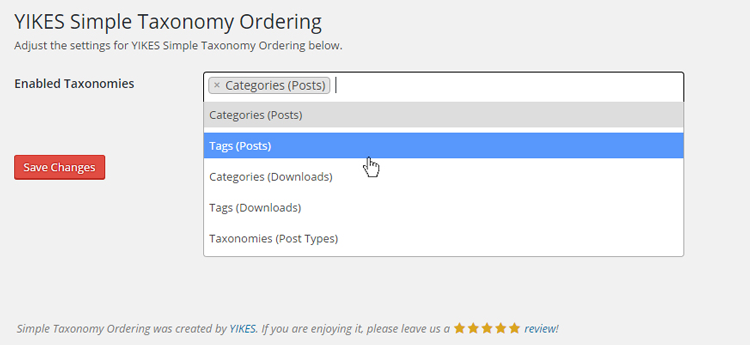
プラグインを有効化し、設定ページで対象のタクソノミーを選択したら、ドラッグ&ドロップで希望の順序に並べ替えるだけ。
サイトのフロントエンドでは、ダッシュボードで設定した順序通りにタクソノミー用語が表示されます。

※ 本プラグインはメタ用語を利用するため、WordPress 4.4 以上が必要です。

クエリの使用方法
タクソノミー用語をクエリ(例:WP_Queryget_terms() などの関数を使用)する際に、プラグインで設定した順序通りに取得するには、tax_position パラメーターを指定する必要があります。
具体的には、以下のように 'meta_key' => 'tax_position' および 'orderby' => 'tax_position' を追加してください。
この方法を提案してくださった GitHub の @certainlyakey に感謝いたします。

User Access Manager

User Access Manager プラグインでは、コンテンツのアクセス権を管理できます。
メンバー限定ページやブログの隠し記事の作成、特定のユーザにブログ記事の執筆のみを許可するなどの設定も可能です。

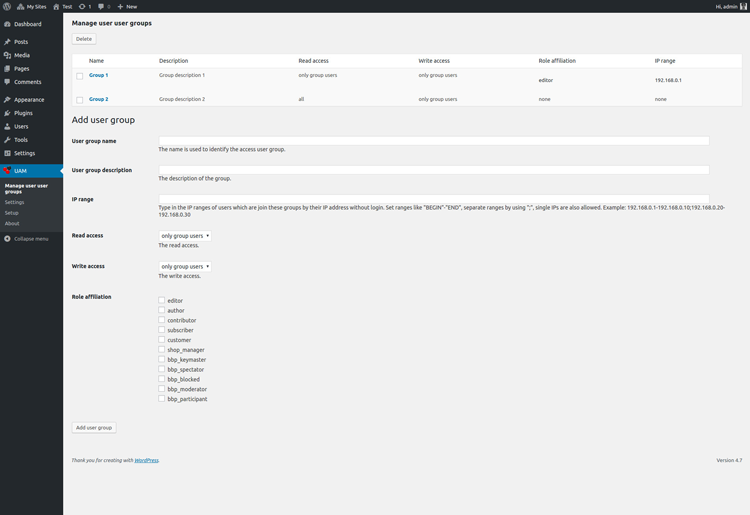
投稿タイプ (post、page など)、タクソノミー (カテゴリーなど)、ファイルについて、ユーサーグループを作成して管理します。
アクセスを制限したいコンテンツと、グループにアクセス権を持つ登録ユーザーを割り当てると、コンテンツにはグループのメンバーだけがアクセス、書き込みできます。

機能一覧
・ユーザーグループ
・閲覧者と、編集者の区別
・ユーザーグループに基づいたアクセス権
・デフォルトのユーザグループの設定
・期間限定でのアクセス制御
・User-defined post type (posts, pages etc.) title (if no access)
・User-defined post type (posts, pages etc.) text (if no access)
・アクセス権がない場合に、ログインフォームを表示可能
・アクセス権がない場合に、カスタムしたコメント文を設定
・Hide complete post types (posts, pages etc.)
・Hide elements in the navigation
・アクセス権がない場合に、特定のページにリダイレクトさせる
・Recursive locking of content
・アップロードされたファイルへのアクセス制限
・管理パネルに完全統合
・多言語サポート
・RSS フィードも保護
・IPアドレスに基づいてアクセスを許可する
・プラグインの API で、あなたのプラグインや他のプラグインを拡張して、”User Access Manager” を利用する

Desert Companion

Desert Companion は、追加機能によって Desert テーマを強化します。

機能:
・1クリックで既成のセクションをインポート
・ホームページの美しいセクション
・フォントのタイポグラフィを管理
・すべてのデバイスに対応
・背景アニメーション
・翻訳対応
・ライブ カスタマイザーでコンテンツを編集
・WooCommerce 対応
・SEO 最適化
・高速パフォーマンス
・高度にカスタマイズ可能

Desert Companion 互換テーマ:
・Atua
・SoftMe
・Cosmobit
・Celexo
・Chitvi
・Flexora
・Thinity
・EasyWiz
・LazyPress
・Fastica
・Flexeo
・Altra
・Avvy
・Atus
・Flexea
・Arvana
・Auru
・Softinn
・CozySoft
・CareSoft
・Suntech
・NewsMash

ライセンス
Desert Companion WordPress プラグイン、Copyright (C) 2022 Desert Themes
Desert Companion WordPress プラグインは GPL3 (https://www.gnu.org/licenses/gpl-3.0.en.html) に基づいてライセンスされています。

クレジット
デモ インポート
デモ インポート コードは、themensar.com によって作成された Ansar インポート プラグイン (https://wordpress.org/plugins/ansar-import) に基づいています
ライセンス – GPLv3 以降 (https://www.gnu.org/licenses/gpl-3.0.html)
ソース: https://wordpress.org/plugins/ansar-import/

UIkit
ライセンス – https://github.com/uikit/uikit/blob/develop/LICENSE.md
ソース: https://www.getuikit.com

Radio Buttons for Taxonomies

デフォルトの分類ボックスを、ラジオボタンを使用したカスタムメタボックスに置き換えます。これにより、各投稿は指定した分類の中から1つの用語のみを選択できるようになります。
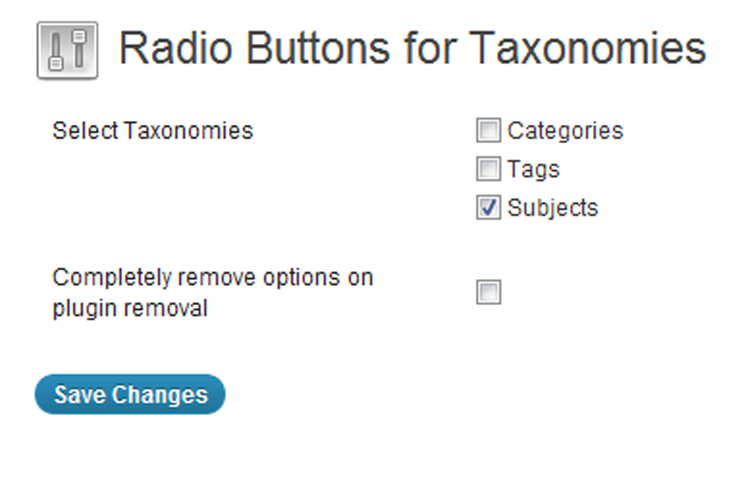
プラグインのオプションページでは、カスタムラジオボタンスタイルのメタボックスを適用する分類を選択できます。
本プラグインは、Stephen Harris のクラスを基に作成されています。

サポートについて
サポートは WordPress フォーラムで受け付けています。ただし、提供されるサポートは限定的であり、プラグインのカスタム実装には対応しておりません。
質問を投稿する前に、FAQ をご確認のうえ、デフォルトのテーマを使用し、他のすべてのプラグインを無効にしても問題が解決しないことをお確かめください。

Custom Login

注:Custom Login 4.1以降では、PHP 8.0以上が必要です。
Custom Login 3.0はバージョン2.0と比較して200%の高速化を実現し、バージョン4.0ではさらに性能が向上しました。
詳細は、公式のCustom Loginページをご覧ください。

・サポート
AustinおよびFrosty Mediaチームは、WordPress.orgフォーラムにてCustom Loginプラグインのサポートに全力を尽くしています。
ただし、迅速な対応を保証することはできませんので、ご了承ください。
問題がある場合は、GitHubで報告するか、当サイトにて優先サポートをご購入いただければ幸いです。

なお、Frosty Media(WordPress.orgでホストされていない)で購入された拡張機能に関しては、WordPress.orgフォーラムでのサポート対象外となります。
追加サポートが必要な場合は、当サイトのドキュメントをご参照ください。サポートリクエストを送信する際には、有効なライセンスキーが必要です。どうぞよろしくお願いいたします。

・バグ レポート
Custom Loginのバグ報告は、GitHubで受け付けています。

・動画および拡張機能
現在、7つのプレミアム拡張機能をご利用いただけます。さらに今後、新たな拡張機能が追加される予定です(提案も歓迎しています!提案されたユーザーには無料で提供いたします)。

・現在利用可能な拡張機能

  • ステルスログイン – ログインURLを隠す機能。
  • ページテンプレート – 任意のWordPressページにログインフォームを追加する機能。
  • ログインリダイレクト – ログイン後のリダイレクトを管理する機能。
  • パスワードなしログイン – パスワード不要でログインできる機能。
  • スタイルパック #1 – 4種類のデザイン済みログインスタイル。
  • スタイルパック #2 – 4種類の楽しいデザインのログインスタイル。
  • スタイルパック #3 – 4種類のホリデーテーマのログインスタイル。

・開発中または検討中の拡張機能

  • ユーザー名に代わるメールアドレスログイン。
  • 2段階認証。
  • クライアントサイトへの「スーパーユーザー」限定アクセス。
  • デフォルトのWordPressログインCSS削除機能(バージョン3.0以降でコアに追加)。
  • 送信ボタンのスタイル変更。
  • スタイルパック(バージョン3.2以降で導入されたカスタムテンプレート機能)。

・詳細情報

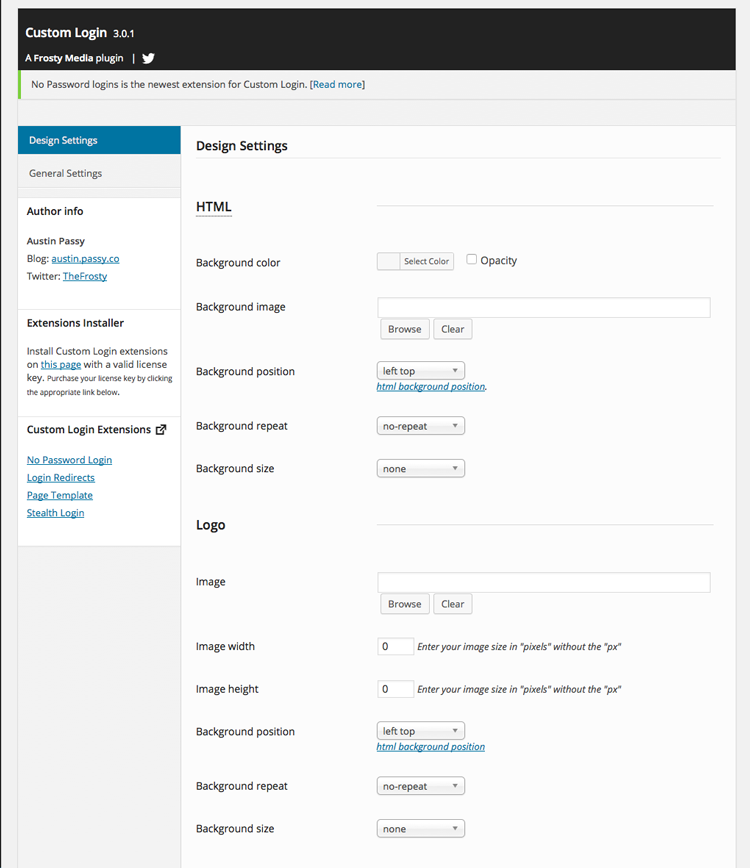
Custom Loginを有効化することで、WordPressのログイン画面を簡単にカスタマイズできます。
いくつかの設定を変更するだけで、CSSの知識がなくても操作可能です。また、より高度なカスタマイズが必要な場合には、HTML、CSS、jQueryを記述できるテキストエリアも用意されています。クライアントサイトのインストールにも最適です。

  • Custom Login 4.1の詳細を読む
  • Custom Login 4.0の詳細を読む
  • Custom Login 3.1の詳細を読む

さらに、自分のデザインを披露したい方は、Flickrグループを訪れてみてください!
コミュニティでデザインを共有しましょう。

SEO Friendly Images

SEO Friendly Images は、SEO の目的ですべての画像を適切な ALT 属性と TITLE 属性で自動的に更新する WordPress SEO プラグインです。
画像に ALT 属性と TITLE 属性がまだ設定されていない場合、SEO Friendly Images は、設定したオプションに従ってそれらを追加します。
さらに、これにより投稿の W3C/xHTML も有効になります。

ALT 属性は、検索エンジン最適化の重要な部分です。検索エンジンに画像を説明するもので、ユーザーが特定の画像を検索するときに、一致の重要な決定要因となります。

TITLE 属性の役割は小さいですが、マウスを画像の上に置くとこのテキストがツールチップに自動的に表示されるため、訪問者にとっては重要です。

Vladimir Prelovac によるプラグイン。

WordPress で私が行っていることが気に入ったら、ManageWP サービスも気に入るでしょう。

ライセンス
このファイルは SEO Friendly Images の一部です。

SEO Friendly Images はフリー ソフトウェアです。
Free Software Foundation が発行した GNU 一般公衆利用許諾書 (バージョン 3 または (オプションで) それ以降のバージョン) の条件に従って、再配布および/または改変することができます。

SEO Friendly Images は、有用性があることを期待して配布されていますが、いかなる保証もありません。
商品性や特定目的への適合性に関する暗黙の保証さえありません。
詳細については、GNU 一般公衆利用許諾書を参照してください。

SEO Friendly Images と一緒に GNU 一般公衆利用許諾書のコピーを受け取っているはずです。
受け取っていない場合は、http://www.gnu.org/licenses/ を参照してください。

Login as User

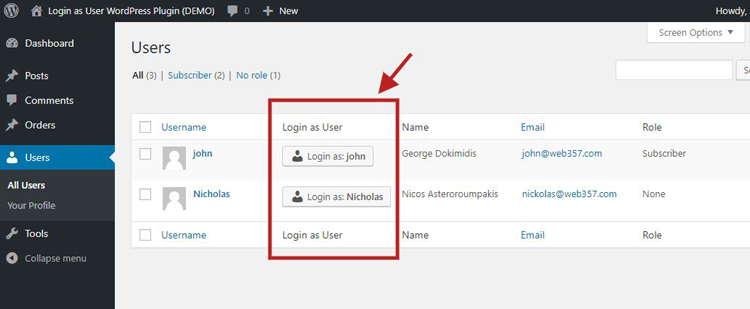
「ユーザーとしてログイン」WordPressプラグインを利用すると、管理者は特定のユーザーとしてフロントエンドに簡単にアクセスし、問題の解決や迅速で的確なカスタマーサポートを提供できます。

管理者はワンクリックで外部ユーザーや顧客としてログインでき、無駄な時間をかけることなく、さまざまな状況に対応可能です。
アカウントを瞬時に切り替えたい場合、「ユーザーとしてログイン」は最適なプラグインです。

Catch IDs

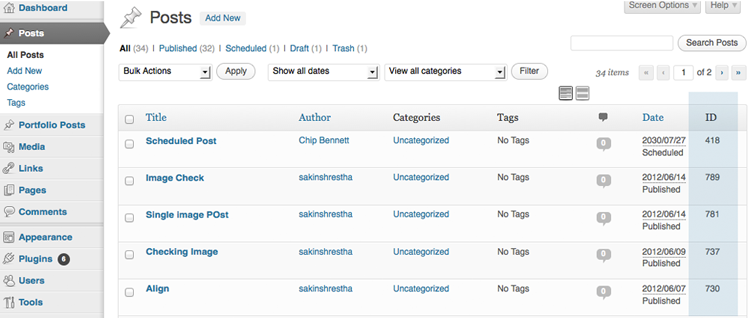
CatchIDsは、管理セクションのテーブルに投稿ID、ページID、メディアID、リンクID、カテゴリID、タグID、ユーザーIDを表示する、シンプルで軽量なプラグインです。
当初はテーマの機能スライダーをサポートするために開発されましたが、後にすべてのWordPress管理ユーザーにとって有用であると考えられるようになりました。
このプラグインを使えば、ページ、投稿、カテゴリ、タグ、メディアページでIDを簡単に有効化して確認することができます。

さらに、新しいモジュールプラグイン「CatchWebTools」もぜひチェックしてください。
このプラグインは、これまでCatchThemesユーザー限定だった強力な機能を一般に公開し、WordPressサイトをさらに強化するために設計されています。

現在、Webマスターツール、OpenGraph、カスタムCSS、ソーシャルアイコン、CatchIDs、基本的なSEO最適化モジュールを提供しており、今後も機能を追加していく予定です。

Scripts n Styles

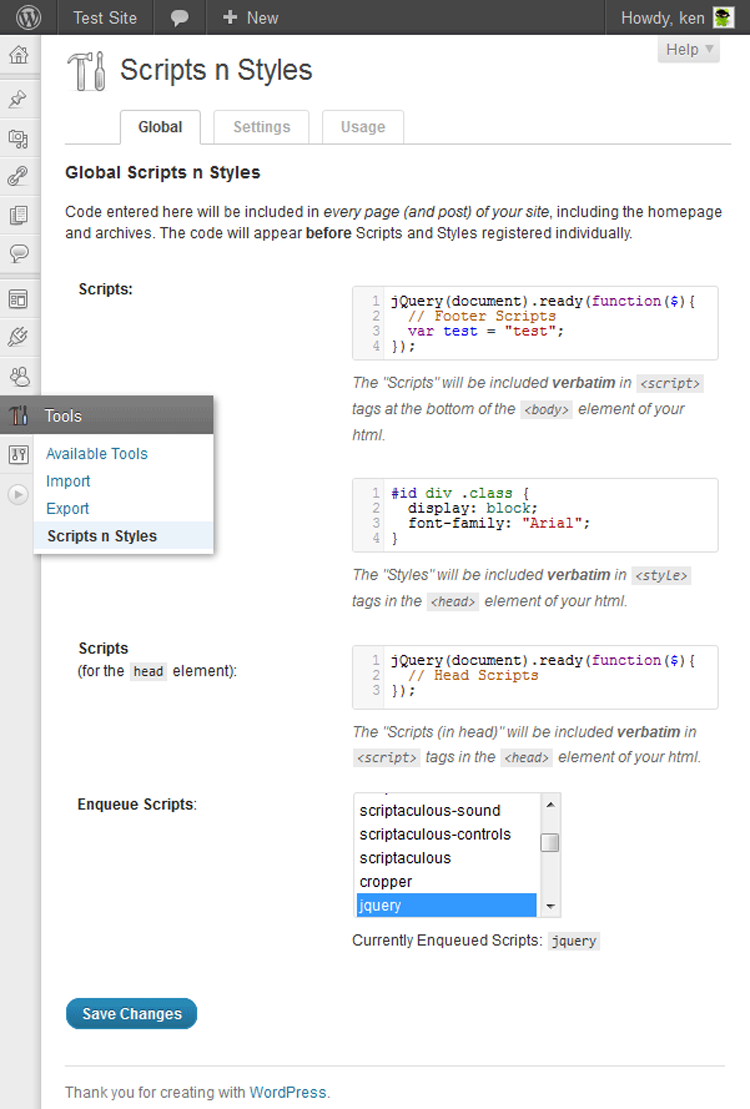
このプラグインを利用することで、管理者ユーザーは、個々の投稿、ページ、またはカスタム投稿タイプに対して、カスタムCSSやJavaScriptを直接追加できます。
また、ボディタグや投稿コンテナにクラスを追加することも可能です。さらに、サイト全体で使用するスクリプトやスタイルを記述できるグローバル設定ページも用意されています。

管理者は、TinyMCEエディターの「フォーマット」ドロップダウンメニューにカスタムクラスを追加することも可能です。
これにより、ユーザーは投稿やページに直接スタイルを適用することができます。なお、「Scripts n Styles」を使用すると、3つ以上のスタイルが投稿エディターに反映されます。

このプラグインは、サイトのページにJavaScriptを直接挿入する機能を備えていますが、信頼できるユーザーのみが利用できるよう、管理者ユーザーに限定されています。
管理者は、定義上、より機密性の高い領域へのアクセス権を持つため、比較的安全に運用できます。

SpiceBox

このプラグインは、SpicePress テーマ用です。

Spicepress テーマのホームページにスライダー セクション、サービス セクション、ポートフォリオ セクション、推薦文を作成します。
Spice Box は、Spicethemes が作成した WordPress テーマの機能を強化するために構築されたプラグインです。

このプラグインは、カスタマイザー設定にリピーター コントロールを作成し、カスタマイザー画面に移動せずにライブ サイトを作成できます。
現在、このプラグインは Spicepress WordPress テーマをサポートしています。

将来的には、このプラグインは Spicethemes の他のテーマもサポートする予定です。

・外部リソース
アルファ カラー ピッカー コントロール:
著作権: (c) 2016 Codeinwp cristian-ungureanu
ライセンス: MIT ライセンス
ソース: https://github.com/Codeinwp/customizer-controls/tree/master/customizer-alpha-color-picker

・リピーター コントロール:
著作権: (c) 2016 Codeinwp cristian-ungureanu
ライセンス: MIT ライセンス
ソース: https://github.com/Codeinwp/customizer-controls/tree/master/customizer-repeater

・カスタム コントロール - 画像ラジオ ボタン カスタム コントロール
著作権: Anthony Hortin
ライセンス: GNU General Public License v2 以降
ソース: https://github.com/maddisondesigns/customizer-custom-controls

・画像
HoneyWaves 画像
スライダーで使用される画像
ライセンス CC0 Publicドメイン
https://pxhere.com/en/photo/871986
Radix Multipurpose Images
スライダーで使用されている画像
ライセンス CC0 パブリック ドメイン
https://pxhere.com/en/photo/1622682
Bizhunt Images
スライダーで使用されている画像
ライセンス CC0 パブリック ドメイン
https://pxhere.com/en/photo/759001
Tromas Images
スライダーで使用されている画像
ライセンス CC0 パブリック ドメイン
https://pxhere.com/en/photo/1434201
HoneyBee Images
スライダーで使用されている画像
ライセンス CC0 パブリック ドメイン
https://stocksnap.io/photo/woman-mobile-Q93BUD2Z3Z
CloudPress Agency Images
証言の背景で使用されている画像
ライセンス CC0 パブリック ドメイン
https://pxhere.com/en/photo/1633156

証言のユーザーで使用されている画像
ライセンス CC0 パブリックドメイン
https://pxhere.com/en/photo/1235380

Honeypress Dark Images
スライダーで使用されている画像
ライセンス CC0 パブリック ドメイン
https://stocksnap.io/photo/guy-man-9RZJVHG39A
BusiCare Images
スライダーで使用されている画像
ライセンス CC0 パブリック ドメイン
https://stocksnap.io/photo/woman-working-8LHTBAZW32

推薦文で使用されている画像
ライセンス CC0 パブリック ドメイン

https://pxhere.com/en/photo/1419926
https://pxhere.com/en/photo/642874
https://pxhere.com/en/photo/1602577
https://pxhere.com/en/photo/1177664
チームで使用されている画像
ライセンス CC0 パブリックドメイン
https://pxhere.com/en/photo/645506
https://pxhere.com/en/photo/1435981
https://pxhere.com/en/photo/527825
https://pxhere.com/en/photo/1052708
BusiCare Dark Images
スライダーで使用されている画像
ライセンス CC0 パブリック ドメイン
https://pxhere.com/en/photo/764425
Spice Software Images
スライダーで使用されている画像
ライセンス CC0 パブリック ドメイン
https://pxhere.com/en/photo/1044386

推薦文で使用されている画像
ライセンス CC0 パブリック ドメイン

https://pxhere.com/en/photo/52971
https://pxhere.com/en/photo/1587727
https://pxhere.com/en/photo/1432871
チームで使用されている画像
ライセンス CC0 パブリックドメイン
https://pxhere.com/en/photo/1421179
https://pxhere.com/en/photo/1432871
https://pxhere.com/en/photo/642877
https://pxhere.com/en/photo/1596737
https://pxhere.com/en/photo/99184
https://pxhere.com/en/photo/1576793
https://pxhere.com/en/photo/816420
SpicePress Dark Images
推薦文で使用されている画像
https://pxhere.com/en/photo/827076
Spiko Images
スライダーで使用されている画像
ライセンス CC0 パブリック ドメイン
https://pxhere.com/en/photo/109465

推薦文で使用されている画像
ライセンス CC0 パブリックドメイン

https://pxhere.com/en/photo/642874
https://pxhere.com/en/photo/1602577
https://pxhere.com/en/photo/1177664
チームで使用されている画像
ライセンス CC0 パブリック ドメイン
https://pxhere.com/en/photo/645506
https://pxhere.com/en/photo/1435981
https://pxhere.com/en/photo/527825
https://pxhere.com/en/photo/1052708

WP Custom Admin Interface

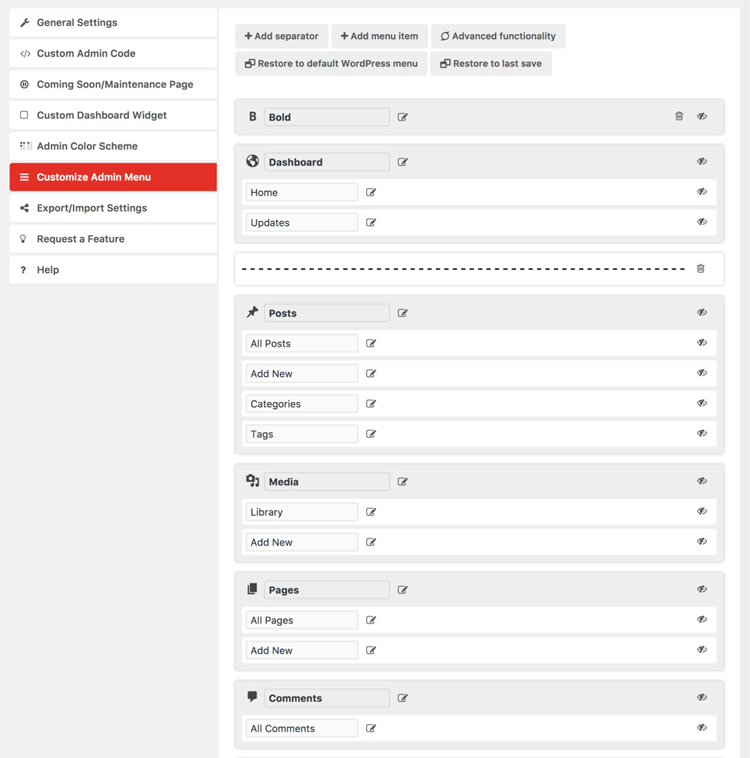
WP Custom AdminInter faceを使用すると、WordPress管理メニューとツールバーを簡単にカスタマイズし、管理およびログインインターフェイスをカスタマイズできます。
しかし、これはまだ始まったばかりです。WP Custom AdminInter faceは、他のプラグインでは有料となる素晴らしい管理機能を幅広く提供します。このプラグインは完全に無料です。

WP Custom AdminInter faceは、WordPressのバックエンドをカスタマイズして、お客様やクライアント、顧客にさらにカスタマイズされたエクスペリエンスを提供するための素晴らしいシンプルなインターフェイスを提供します。
複数のWebサイトを管理するWordPress管理者は、管理する複数のサイトにカスタマイズを展開できるシンプルなプラグイン設定エクスポート機能に満足するでしょう。

カスタム管理メニュー機能
・ドラッグアンドドロップインターフェイスでメニュー項目をシームレスに並べ替える
・メニュー項目の名前を簡単に変更する
・トップレベルのメニュー項目をサブレベルのメニュー項目にドラッグアンドドロップし、その逆も実行できます。メニュー項目をどこにでも移動できます。
・新しいメニュー項目を作成し、任意の位置にドラッグします
・トップレベルのメニュー項目のアイコンを230を超えるDashiconsから変更するか、独自のアイコンをアップロードすることもできます。
・カスタムCSSクラス、機能アクセス、メニュー項目のリンクターゲットなどのより高度なプロパティを変更します
・セパレーターを追加して、トップレベルメニューの間隔を空けます
・メニューを最後の保存または標準のWordPressメニューに復元します
・シンプルな条件ビルダーを使用して、カスタムメニューを簡単に適用して、ロールまたはユーザーを選択します!

カスタムツールバー機能(v4の新機能)
・ツールバーに新しいメニュー項目を追加します
・ツールバーから既存の項目を削除します
・ツールバー項目を並べ替えます
・ツールバー項目をメニューの任意のレベルに移動します
・ツールバーのタイトルとリンクの名前を変更します
・ツールバーを最後の保存または標準のWordPressツールバーに復元します
・シンプルな条件ビルダーを使用して、カスタムツールバーを簡単に適用して、ロールまたはユーザーを選択します!

その他の優れた機能
・ログイン画面の背景色を変更します
・ログイン画面のロゴを変更します
・Webサイトのバックエンドとフロントエンドにカスタムファビコンを追加します
・リンクとボタンの色を変更します
・すべての管理ページに表示されるフッターテキストをカスタマイズし、[year]などのさまざまな便利なショートコードを使用して現在の年を表示します(著作権テキストで使用)。
・フッターからWordPressのバージョン番号を削除します
・WordPressのフロントエンドに管理者ツールバーが表示されないようにします
・カスタム管理者CSSを追加します
・カスタムログインCSSを追加します
・カスタムJavascript/jQueryを追加します
・WordPressにカスタムPHPを追加します
・WordPressのフロントエンドにカスタムCSSとJavascript/jQueryを追加します
・カスタムコンテンツを含む近日公開/メンテナンスページを作成し、将来の有効期限を設定してサイトを公開します
・特定のユーザーとロールに対してプラグインが表示されないようにします
・特定のユーザーとロールに対してユーザーが表示されないようにします
・特定のユーザーとロールに対してサイドバーが表示されないようにします
・カスタム投稿タイプとダッシュボードページを含むすべての投稿タイプからメタボックスを非表示にします!
・選択したユーザー/プロファイルに表示でき、有効期限付きのカスタム管理者通知を作成します
・カスタムダッシュボードウィジェットを作成します
・自動更新を無効にします
・プラグイン更新を無効にします
・Gutenbergブロックエディターを無効にします
・設定のエクスポートとインポート

WPCustomAdminInterfaceをお楽しみください!サポートについては、プラグイン設定のヘルプタブをご覧ください。

プロにアップグレード
カスタム管理インターフェースプロにアップグレードすると、複数のメニュー、ツールバー、通知、管理/フロントエンドコード、ダッシュボードウィジェット、非表示のプラグイン、非表示のメタボックス、非表示のサイドバー、非表示のユーザーを作成できます。
設定をファイルに簡単にエクスポートし、編集のリビジョンをロールバックできます。ゼロから構築された新しい直感的なデザインで、より多くの設定を利用できます。

WP Admin UI Customize

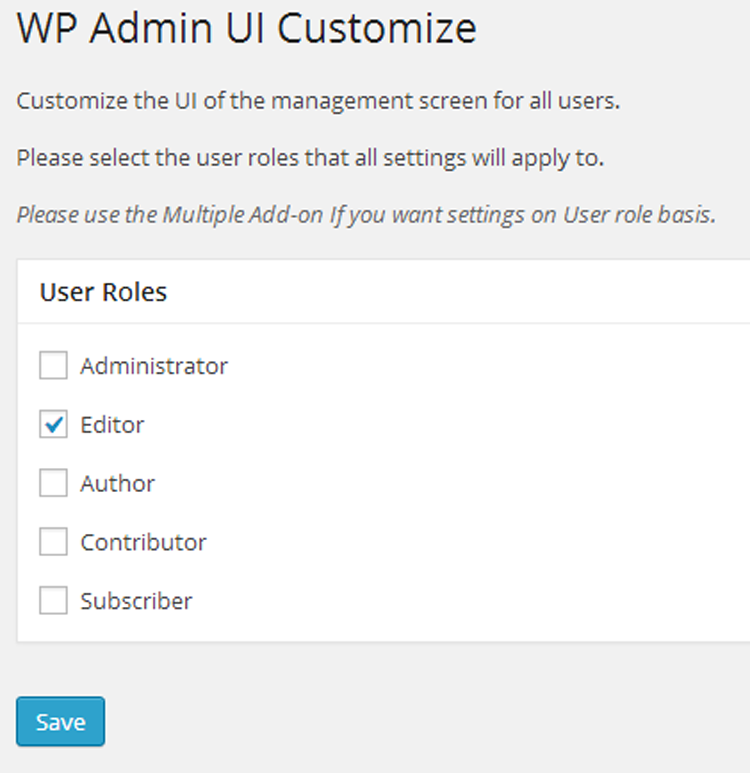
このプラグインは、管理画面UIのカスタマイズをするプラグインです。
「ダッシュボード」「オプションタブ」「サイトのメタタグ管理」「管理バー」「管理メニュー」「メタボックス」「ログイン画面」
これらのカスタマイズを、このプラグインひとつで出来ます。

    • ダッシュボード
    • Display options tab
    • Output-meta site
    • Admin bar (Toolbar)
    • Admin menu (Side menu)
    • Management of meta boxes
    • ログイン画面
    • その他の機能。

これらをカスタマイズすることは可能です。

Featured Image Admin Thumb

このプラグインを有効にすると、すべての投稿/すべてのページ、およびサポートされている場合はすべてのカスタム投稿タイプの管理ビューに列が追加されます。この列「サムネイル」には、注目の画像または投稿のサムネイルが表示されるため、画像がないコンテンツを簡単に判断できます。

また、投稿を編集せずに、すべての投稿/すべてのページ/すべてのカスタム投稿タイプのビューからサムネイル/画像を変更できるインライン編集を行うこともできます。

プラグインは翻訳可能になりました。Poedit などのツールと WordPress のローカライズ版/国際版を使用して、FIAT はユーザーが提供したテキストの翻訳を表示できます。

Cryout Serious Theme Settings

このプラグインは、Nirvana、Tempera、Parabola、Mantraテーマと相互運用し、クラシック設定ページを有効にするように設計されています。

互換性
このプラグインは、次のテーマリリースで使用することを目的としています。
・Nirvanaバージョン1.2以降
・Temperaバージョン1.4以降
・Parabolaバージョン1.6以降
・Mantraバージョン2.5以降

リストされているテーマをいずれも使用しない場合、このプラグインは役に立たず、何も実行しません。

Conditional Menus

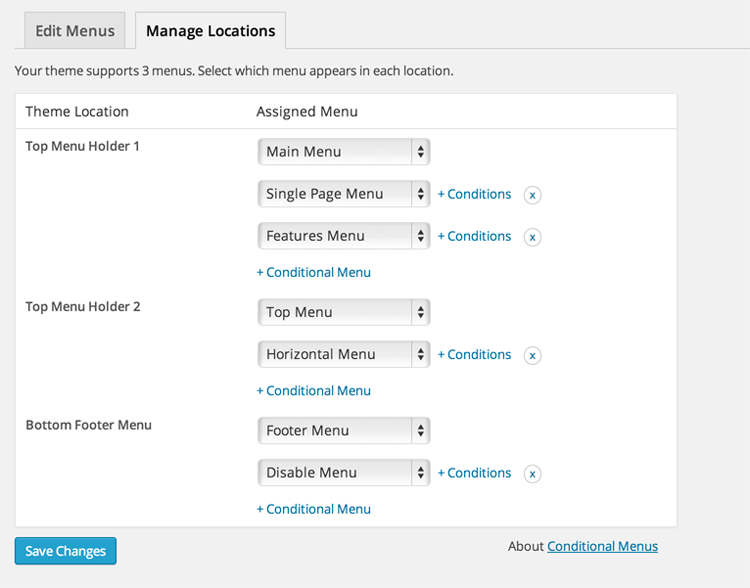
Conditional Menusは、Themifyによるシンプルですが便利なWordPressプラグインです。
特定の条件に応じてテーマ内のメニューを入れ替えることができます。

つまり、投稿、ページ、カテゴリ、アーカイブ ページなどごとに異なるメニューを設定できます。
標準のWordPressメニュー機能を使用するすべてのWordPressテーマで動作します。

Add From Server

このプラグインは限定的なサポートを提供します。
新しい機能や多くのバグ修正は期待しないでください。
機能はいつでも削除される可能性があります。

「サーバーから追加」は、質の悪いウェブホストの悩みを軽減するために設計されており、FTPまたはSSH経由でファイルをアップロードし、後でWordPressにインポートできます。

このプラグインは、以下の目的で設計されていません。
* ファイルアップローダーの代わりとして使用すること
* ウェブサイトの移行に使用すること
* ウェブホスティングを移動した後にファイルを再インポートすること
* メディアを一括インポートすること

このプラグインは、次の目的で設計されています。
* ホスティングでアップロードできるサイズより大きいファイルをインポートします。
* インターネット接続のアップロード速度に対して大きすぎるファイルをインポートします。

WordPressは、このプラグインよりもファイルのアップロードが優れているため、使用する前にニーズを考慮してください。

メディアのインポートにはWP-CLIの使用も検討してください:

Advanced Custom Fields: Extended

WordPress と高度なカスタム フィールドを改善するオールインワンの拡張スイート。
このプラグインは、幅広い改善と最適化を備えた強力な管理フレームワークを提供することを目的としています。

このプラグインには少なくとも ACF Pro 5.8 が必要です。
ACF Pro をまだ所有していない場合は、検討してください。
これは、利用可能な WordPress プラグインの中で最も強力なプラグインの 1 つです。

Nested Pages

ネストされたページを使用する理由

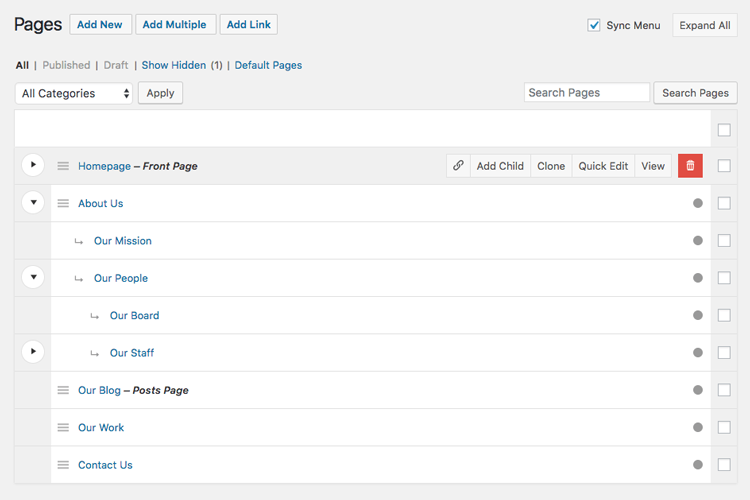
  • ページ構造とポストオーダーを管理するための、シンプルで直感的なドラッグ アンド ドロップ インターフェイスを提供します。
  • 強化されたクイック編集機能
  • サイトのページ構造の編集可能、並べ替え可能なツリー ビューを追加します
  • ページ構造に一致するネイティブ WordPress メニューを自動的に生成します
  • 複数のページと投稿をすばやく追加する方法 (開発に最適)
  • どの投稿タイプでも機能します
  • タッチ対応デバイスで動作します


詳細については、nestedpages.com をご覧ください。
開発に関する問い合わせやセキュリティ通知の送信については、Github リポジトリにアクセスしてください。
重要: ネストされたページには、WordPress バージョン 3.8 以降、および PHP バージョン 5.4 以降が必要です。

生成されたメニュー
自動的に生成されるデフォルトのメニューの名前は「Nested Pages」です。メニューの名前は、[外観] > [メニュー] または [ネストされたページ] 設定で変更できます。

ページツリーの切り替え
子ページの表示と非表示を切り替えるには、親ページの左側にある矢印をクリックします。すべてのページをすばやく展開したり折りたたんだりするには、[ネストされたページ] 画面の右上隅にあるボタンをクリックします。

テーマの使用
テーマ内でネストされたページを並べ替えるには、クエリで menu_order 順序オプションを使用します。

ツリービューからページを非表示にする
ツリー ビューでページを非表示にするには、クイック編集フォームを開き、「ネストされたページで非表示」オプションを選択し、「更新」をクリックして変更を保存します。

ページを表示に戻すには、画面上部の「非表示のページを表示」リンクをクリックします。非表示のページが表示されるようになり、再編集して表示できるようになります。

ページの並べ替え
ページを並べ替えるには、ページ行の上にマウスを置きます。メニューアイコン(三本線)が表示されます。このアイコンをクリック (またはタップ) し、ドラッグしてメニュー内の順序を変更します。ページを別のページの下にドラッグするには、ページを右側のターゲットの親の下にドラッグします。視覚的な表示にはくぼみが付いています。ドラッグ アンド ドロップ機能は WordPress メニューと同様に機能します。

同期メニュー
Nested Pages をインストールすると、Nested Pages という名前の新しいメニューが利用できるようになります。
デフォルトでは、メニューの同期は有効になっています。
同期を無効にするには、Nested Pages 画面の上部にある「Sync Menu」のチェックを外します。チェックボックスを再度オンにして再度有効にし、同期を実行します。

パフォーマンスの保存: サイトのページ数が非常に多い場合、ページ同期を無効にすると、ネストされたページを使用するときに保存時間が短縮される可能性があります。

生成されたメニューの編集: Nested Pages インターフェイスの外部でメニューに加えられた手動の変更は、同期の実行後に上書きされます。

メニューでのページの非表示: ネストされたページ メニューからページを非表示にするには、その行の [クイック編集] をクリックし、[ナビゲーション メニューで非表示] を選択し、[更新] をクリックします。
メニューの同期が無効になっている場合は、設定を同期するために今すぐ有効にしてください。
非表示のページには「(非表示)」と表示されます。
子ページのあるページをメニューから非表示にすると、そのすべての子ページも非表示になります。

WPML の互換性
バージョン 2.0.1 の時点で、Nested Pages の一部の機能は WPML と互換性があります。
WPML がインストールされている場合、または既存の Nested Pages 対応サイトに WPML をインストールしている場合は、バージョン 2 にアップグレードする前に注意すべき重要な例外がいくつかあります。

WPML とメニューのサポート: WPML がインストールされ有効になっている場合、Nested Pages 内の特定の機能は無効になります。
これは、言語間でのメニューの同期が複雑であるためです。
自動メニュー同期はサイトの主言語では引き続き利用できますが、追加の言語は WPML のメニュー同期メソッドを使用して同期する必要があります。
ネストされたページ内でメニューの同期が有効になっている場合、便宜上、非主言語画面で「WPML メニューの同期」リンクを使用できます。

カスタム リンク: ネストされたページ内のカスタム リンクは、WPML を使用したインストールでは無効になります。
カスタム リンクは、従来の [外観] > [メニュー] インターフェイスを通じて追加できます。
これにより、WPML メニューが言語間で正常に同期されることが保証されます。

フィルター
the_title($title, $post_id, $view) – 標準のタイトル フィルター。ネストされたインターフェイスに表示されるタイトルに適用されます。 3 番目のパラメータ $view は、現在のタイトルがネストされたビューに表示されているかどうかを確認するために渡されます。

nestedpages_thumbnail($image, $post) – 各ページ/投稿のサムネイルをカスタマイズします。注: 投稿タイプに対してサムネイルを有効にする必要があります。

nestedpages_thumbnail_fallback($image, $post) – 各ページ/投稿のサムネイル フォールバックをカスタマイズします (投稿に注目の画像がない場合)。注: 投稿タイプに対してサムネイルを有効にする必要があります。

nestedpages_edit_link($link, $post) – ネストされたインターフェイスの各ページ/投稿の「編集」リンクをカスタマイズします。

nestedpages_edit_link_text($text, $post) – ネストされたインターフェイスの各ページ/投稿の「編集」リンク テキストをカスタマイズします。

nestedpages_view_link($link, $post) – ネストされたインターフェイスの各ページ/投稿の「表示」ボタン リンクをカスタマイズします。

nestedpages_view_link_text($text, $post) – ネストされたインターフェイスの各ページ/投稿の「表示」ボタンのテキストをカスタマイズします。
All In One Favicon

All In One Favicon は、サイトと管理ページにファビコンを追加します。
すでにアップロードしたファビコンを使用することも、組み込みのアップロード メカニズムを使用してファビコンを WordPress インストールにアップロードすることもできます。

3 つのファビコン タイプすべてがサポートされています – .ico、.png、.gif (アニメーションの場合もあります)
また、Apple Touch アイコンもサポートされています。

Admin Columns

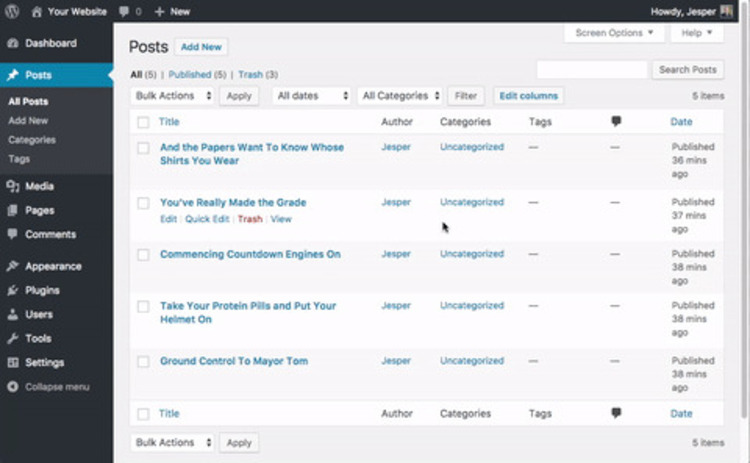
WordPress の管理パネルで、投稿、ユーザー、コメント、メディアリストの列を管理および整理します。
WordPress の管理画面を美しい、明確な概要に変換します。

WordPress にはデフォルトでリストテーブルが用意され、管理パネルにコンテンツの概要が表示されます。
ただし、これらのリストテーブルは非常に限られています。
たとえば、投稿やカスタム投稿タイプの場合、投稿の日付とタイトルを超える数は表示されません。
Admin Columns を使用すると、これらのリストテーブルを制御して、これらの概要で表示された列を管理できます。
カスタムフィールド、アイキャッチ、カスタムタクソノミー、メディアのEXIFデータなど (Admin Columns は200列以上) をサポートし、コンテンツに最適な概要を作成できます。

Admin Columns は、WordPress のインストールを大幅に強化します。
シンプルなブログを運営している場合でも、本格的なエンタープライズ Web サイトを運営している場合でも、数分以内にその価値が証明されます。
私たちの専用の開発とサポートチームのおかげで、Admin Columns は、WordPress のインストールに欠かせない部分であり続けるので安心です。

Admin Columns があなたの (またはあなたのクライアントの) WordPress 管理パネルを強化するために提供する多くの可能性について洞察を与えるために、スクリーンショットやデモビデオをチェックしてください。