セキュリティ・管理系

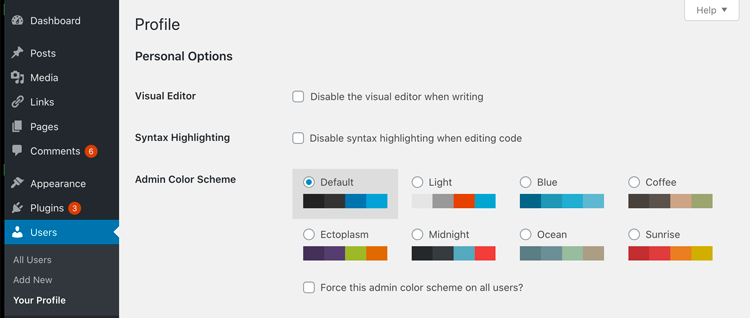
Force Admin Color Scheme

通常、WordPress では個別に設定できますが、次のような場合には、サイトのすべてのユーザーに単一の管理者カラー スキームを強制することが正当化されることがあります。

・同じユーザーが利用する複数のサイトには、それぞれ異なるバックエンド配色を適用し、サイト間の差異を明確に示しましょう。
・本番環境とステージング/テスト環境のバックエンドの違いを明確に示しましょう。
 特に、同じプラグインが有効で、同じデータが存在する場合が多いため、実際にどのサイトにアクセスしてのか分からず混乱してしまう可能性があります。
・サイトブランドにふさわしい配色を強制しましょう。
・個性表現を鉄拳で潰しましょう。

さらに、このプラグインは、管理者のカラースキームをグローバルに設定する権限を持たないユーザーから「管理者カラースキーム」プロファイル設定を削除します。
これは、値を設定できると、実際に適用される可能性があるという誤った印象を与えてしまうためです。

リンク: プラグインホームページ | プラグインディレクトリページ | GitHub | 作者ホームページ 

フック
プラグインは1つのフィルターを介してさらにカスタマイズ可能です。
通常、フィルターを使用するコードは、mu-plugin またはサイト固有のプラグインに配置するのが理想的です(このReadmeでは説明しません)。

c2c_force_admin_color_scheme (フィルター)
「c2c_force_admin_color_scheme」フィルターを使用すると、管理者の強制カラースキームを設定または上書きできます。
定数(")の使用はフィルターされた値よりも優先されますが、フィルターされた値は管理者から設定された値よりも優先されます。

引数:
$color (文字列): 管理画面のカラースキーム名。
空の文字列が返された場合、プラグインは強制管理画面のカラースキームが定義されていないかのように動作します。
Slash Edit

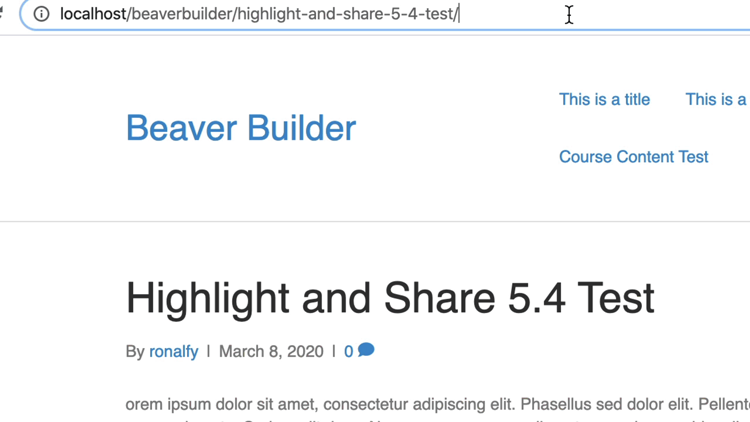
投稿、ページ、またはカスタム投稿タイプを編集するには、URL の末尾に「/edit」を追加します。
ログインしていない場合は、アイテムを編集するためにログインを求められます。
クライアントには、大量のクエリ変数ではなく、わかりやすい URL を管理者に送信しましょう!
「/edit」機能は、投稿者アーカイブやタクソノミーアーカイブ、そしてサイトのフロントページとしてページを指定している場合にも機能します。

これは次のような場合に便利です。

  • ログインしていない状態で、アイテムを編集するための簡単なショートカットが欲しい場合。
  • 管理バーが面倒なので無効にしているが、それでもアイテムを編集するための簡単なショートカットが欲しい場合。
  • クライアントがいる場合。末尾に「/edit」を付けたURLをクライアントに送信します。

Visual Admin Customizer

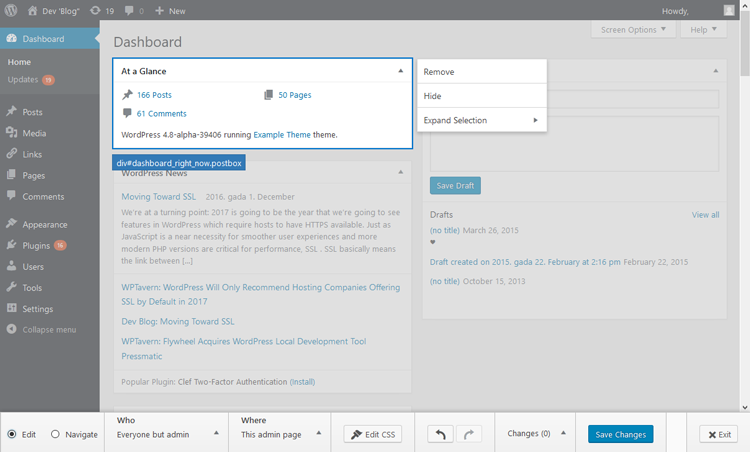
ビジュアル化されたポイントアンドクリックエディタを使って、WordPress管理画面のほぼすべての部分を非表示にできます。
すべてのユーザー、または特定の権限グループのみに非表示にすることもできます。また、権限グループごとに独自のCSSをWordPress管理画面に追加することもできます。

このプラグインには、カスタマイズできる項目が固定されていません。代わりに、WordPressダッシュボードのライブバージョンを表示し、非表示にしたいページ部分を選択できます。
ほぼすべての固有の要素を非表示にできます(ただし、以下の「制限事項」セクションを参照してください)。

■ 非表示にできる項目の例をいくつかご紹介します。
* ダッシュボードウィジェット
* 投稿エディターのメタボックス
* カスタムフィールド
* 画面オプション
* 個別のボタン
* テキストボックス、チェックボックス、ドロップダウンリスト、その他ほとんどのフォームフィールド

■ 要件
・PHP 5.3 以上。
・Firefox、Chrome、IE 9 以上などの最新ブラウザ。

■ 制限事項
・これはセキュリティツールではありません。変更は外観上の変更に限られます。Web開発に精通したユーザーは、これらの変更を回避できます。セキュリティ上重要なタスクには使用しないでください。
・ダイアログウィンドウ、ポップアップメニュー、頻繁に変更されるコンテンツ、ログインユーザーによって変更されるコンテンツなど、動的なコンテンツを非表示にするのには適していません。
・特定のメタボックスやボタンなど、独自のカスタマイズを目的としています。
 ページ上のすべての「編集」リンクを非表示にしたり、すべての「変更を保存」ボタンの外観を変更したりしたい場合は、CSSコードを自分で記述するか、別のプラグインを使用する必要があります。

Dashboard Notes

Classic Widgetsプラグインが必要です (このプラグインはGutenbergでは動作しません)。
PHP 8.2 に対応しています。
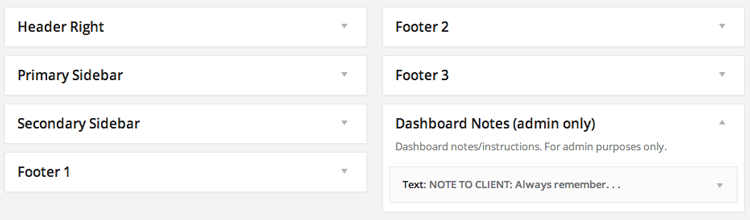
Dashboard Notesを使えば、WordPressダッシュボード内でクライアント向けの簡単なメモや指示を作成できます。
通知の色、ロゴの有無、そして通知を表示するページ(シンプルなURLマッチングを使用)を選択できます。

■ 使用方法

  • Dashboard Notes をインストールします。
  • 「外観」>「ウィジェット」に移動すると、新しい「Dashboard Notes」サイドバーが表示されます。
  • メモを作成するには、新しいウィジェットをサイドバーにドラッグし、コンテンツを追加するだけです(通常はテキスト/HTML ウィジェットを使用します)。
  • ウィジェットにコンテンツを追加したら、「保存」をクリックすると、このウィジェットの「Dashboard Notes」設定が表示されます。
  • ニーズに合わせて設定を調整し、「保存」をクリックします。
  • 更新するか、任意のページに移動して、新しいメモの動作を確認してください。
  • 「設定」>「Dashboard Notes」にあるプラグイン設定を使用して、通知を表示できるユーザーロールと表示できないユーザーロールを選択できます。

Admin Notice

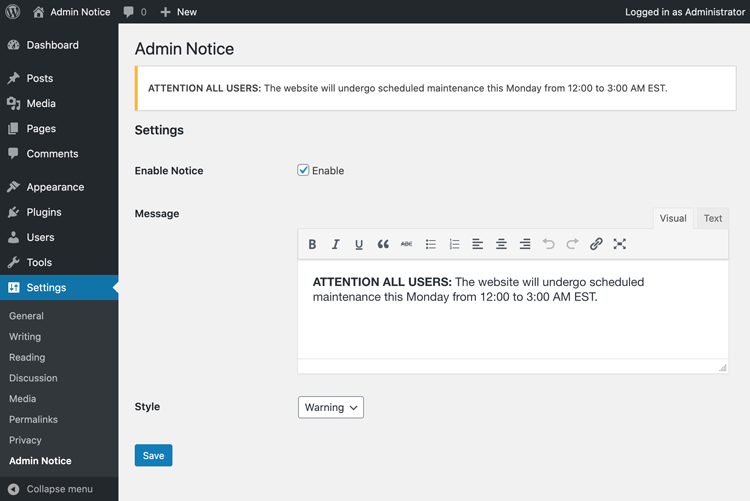
Admin Notice は、WordPress 管理画面にすべてのユーザーに表示されるカスタム通知を表示できる非常にシンプルなプラグインです。
通知のテキストとスタイルは、プラグインの設定ページで制御できます。

開発者は admin_notice_enableフックを使用して、通知の表示をより細かく制御できます。
次の例は、管理画面の「投稿」エリアにのみ通知を表示する方法を示しています。

add_filter('admin_notice_enable', function($enabled) {

    $screen = get_current_screen();

    if (isset($screen->post_type) && $screen->post_type !== 'post') {
        $enabled = false;
    }

    return $enabled;

}, 10, 1);


Noted!

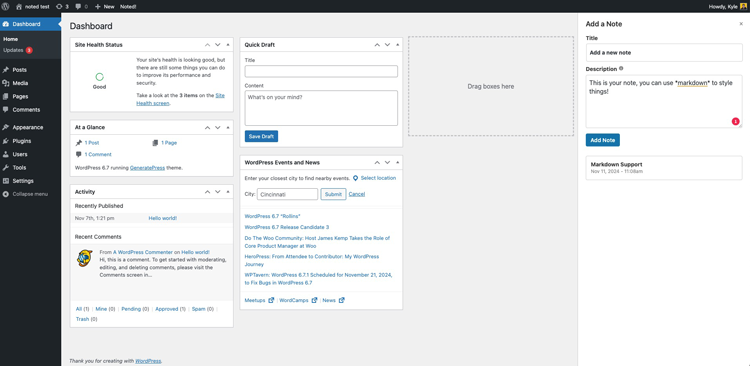
Noted! は、管理者が WordPress 内で直接メモを作成・管理できる、ユーザーフレンドリーなメモ管理プラグインです。

プロジェクトの思い出の宝庫
プロジェクト固有のメモ、指示、リマインダーをすべて一か所に保存できます。もう古いメールやドキュメントを探す必要はありません。

いつでもワンクリックでアクセス
フロントエンド、バックエンド、またはあらゆる画面から Noted! にアクセスできます。Noted! はサイト管理者のみに表示されます。

軽量ですっきり
過剰な機能や余分なものはありません。Noted! は必要なときにだけ使い、必要のないときには消えます。

Wb Sticky Notes

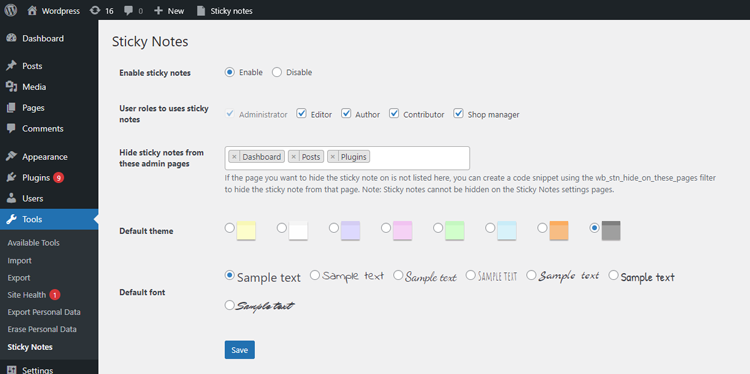
WordPress用のSticky Notesを使えば、デスクトップ版の付箋に似たバーチャル付箋を管理ダッシュボードに作成できます。
直感的なインターフェースで、見た目や表示設定をコントロールしながら、簡単にカスタマイズ・管理できます。

■ 機能

  • デスクトップの付箋と同様の付箋を作成
  • 使いやすいインターフェースでメモを素早く管理
  • さまざまなテーマとフォントでメモをカスタマイズ
  • メモのサイズを変更したり移動したりできるので、整理整頓が簡単
  • 使用していないメモを非表示にするオプション
  • 既存のメモをワンクリックで複製
  • メモをアーカイブして後で参照
  • 特定の管理ページで付箋を無効化
  • ユーザーロールごとにメモへのアクセスを制限

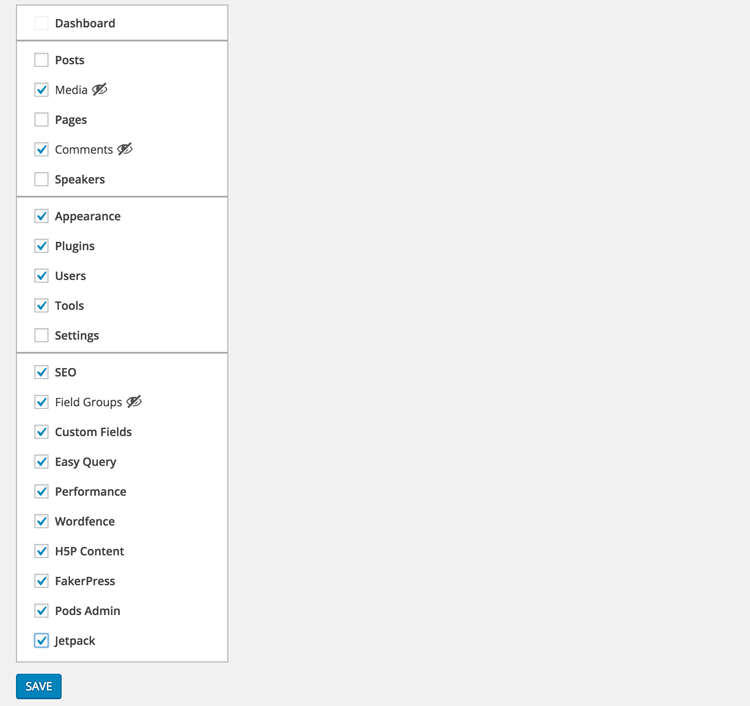
Clean WP Admin Menu

管理メニューにあるプラグインや標準のWordPressタブのほとんどは、あまり使用されません。
このプラグインを使用すると、管理メニューであまり使用されない項目を、必要なときまで非表示にすることができます。
必要なときはいつでも、左側のメニューにある「Toggle Extra」ボタンで切り替えることができます。

Remove Admin Toolbar

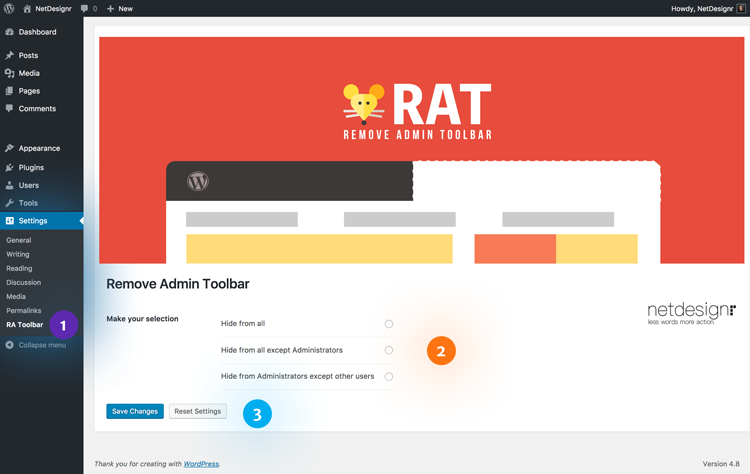
この超軽量プラグインを使えば、WordPressユーザーはわずか数秒で管理ツールバーを完全に、または部分的に非表示にできます。

このプラグインには3つのオプションがあります。

1. すべて非表示にする
2. 管理者以外すべて非表示にする
3. 管理者以外から非表示にする

RAツールバーの主な機能は以下のとおりです。

・管理ツールバーの表示/非表示

Hotlink File Prevention

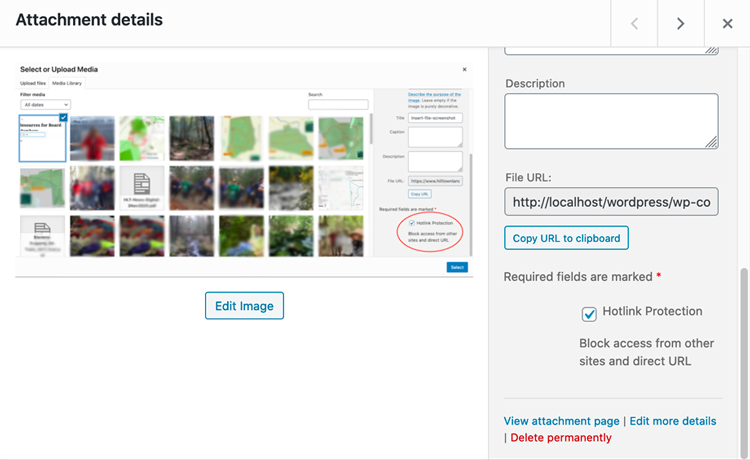
ホットリンクファイル防止 (HFP) は、WordPress メディアライブラリ内の個々のファイルに対してオン/オフを切り替えられるシンプルなホットリンク保護機能を提供します。
「ホットリンク」とは、画像やPDFなどのファイルが他のウェブサイトからリンクされたり、ウェブブラウザのアドレスバーに手動で入力されたりすることです。
HFP は、ファイルをウェブサイト上でのみ表示することを可能にします。

ホットリンク保護は、wp-content/uploads ディレクトリの .htaccess ルールによって提供されます。

■ 基本的な使用方法
HFPプラグインを有効にすると、メディアライブラリに2つの新機能が追加されます。

・「表示オプション」タブ(リスト表示のみ)で、「ホットリンク防止」列のチェックボックスをオンにします。
・ファイルを保護するには、ファイルを編集し、「ホットリンク保護」というチェックボックスまでスクロールします。

チェックが入ったアセットの「ホットリンク防止」列には「はい」と表示されます。チェックが入っていない場合、この列は空白になります。

■ 「新しいタブで開く」オプションに関する注意
リンクに「新しいタブで開く」オプションを使用すると、WordPress は rel="noreferrer" を追加します。
これにより、リンクは実質的に直接アクセスのように動作し、HFP で保護されたファイルの場合はリンクがブロックされます。

Default Admin Color Scheme

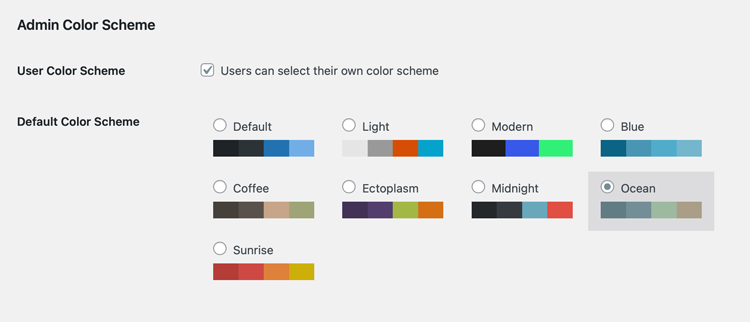
新規ユーザーと既存ユーザーの管理画面のデフォルトのカラースキームを選択します。オプションで、カラースキームピッカーを無効にして、すべてのユーザーに同じカラースキームを強制的に適用することもできます。
デフォルトでは、ユーザーがプロフィール設定ページで別のカラースキームを選択しない限り、WordPress は「デフォルト」カラースキームを使用します。
「デフォルトの管理画面カラースキーム」を有効にすると、「一般」設定ページにカラースキームピッカーが追加され、すべてのユーザーのデフォルトのカラースキームを変更できます。

■ 全ユーザーに管理画面のカラースキームを強制適用しますか?
追加オプションを使用すると、各ユーザーの「プロフィール」設定ページから管理画面のカラースキームピッカーを削除できます。
このオプションを使用すると、WordPress管理画面で全ユーザーのカラースキームが同じになります。

■ バグレポート
デフォルトの管理者カラースキームに関するバグ報告や機能提案をご希望ですか?
GitHub のデフォルトの管理者カラースキームリポジトリへのご投稿をおすすめします。

Update Notifier

WordPressの管理パネルをあまり頻繁に確認しない方(リモートパブリッシングを好んでいるなど)や、クライアントのWordPressがアップデートされているか確認したい方には、このプラグインが最適です。
管理パネルに定期的にログインしたり、RSSフィードを購読したり、このプラグインをインストールするだけでWordPressのアップデートがリリースされた際に通知を受け取ることができます。

Update Notifierをインストールしたら、アップデートを促すメールが届くまで放っておくだけです。

Update Notifierの設定を変更するには、メインの「設定」メニューの「Update Notifier」にアクセスしてください。
そこから、アップデート通知を受け取る予備のメールアドレスを追加したり、テーマやプラグインのアップデート通知を有効にしたりできます。

Chap Secure Password Login

ウェブサイトにログインする際、このプラグインを使用するとパスワードを暗号化して送信できます。
暗号化はChapプロトコルによって行われます。

これは、SSLなどのセキュアプロトコルを使用できない場合に特に便利です。
ChapSecureLoginプラグインを有効にすると、暗号化されずに送信される情報はユーザー名のみで、パスワードはセッションで生成された乱数(nonce)で隠され、SHA-256アルゴリズムによって適切に変換されます。

最初のログインではエラーが発生しますが、これは技術的なエラーですのでご安心ください。
次回のログインでは、値が正しければエラーは発生しませんが、パスワードは暗号化されずに送信されるのでご安心ください。

このアルゴリズムの詳細については、「CHAPログインシステムの構築」をご覧ください。
これは設定不要のプラグインです。

WP Attachment Export

注:WordPress4.4以降では廃止されました。
この機能はWordPress4.4のコア機能に追加されました。「ツール」→「エクスポート」を選択し、エクスポートの種類として「メディア」を選択することで、添付ファイルをエクスポートできるようになりました。

元の説明
WP Attachment Exportを使用すると、メディアライブラリをWordPress eXtended RSSまたはWXRファイルにエクスポートできます。
その後、別のWordPressインストールで「ツール」→「インポート」機能を使用してメディアライブラリをインポートできます。

Better User Search

Better User Searchは、WooCommerceを運用しているなら必須のプラグインです。
これがないと、すべての顧客のユーザー名を覚えておくのに苦労することになります。
Better User Searchは、管理画面/バックエンドのユーザー検索機能を改善するために使用されます。

WordPressでは、デフォルトではユーザー名/ナイスネームでのみユーザーを検索できます。
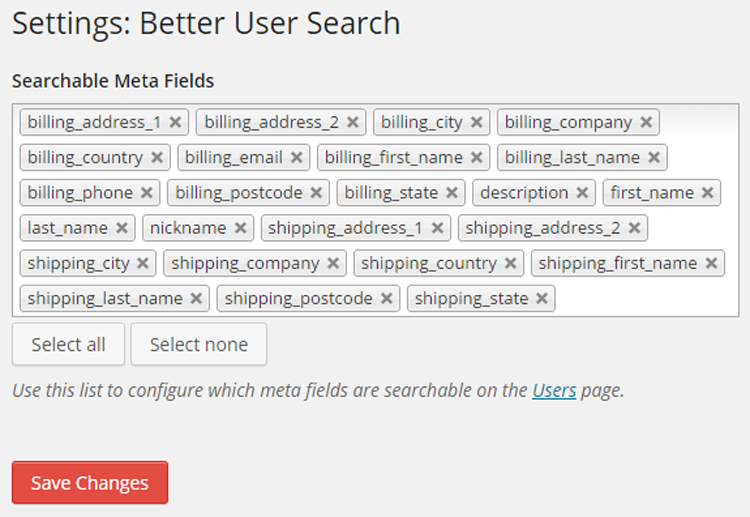
Better User Searchを使用すると、名、姓、メールアドレス、そしてユーザーメタテーブルに既に存在するカスタムユーザーメタフィールドで検索できるようになります。

さらに、「OR」機能も提供されています。
検索クエリに「or」(大文字と小文字は区別されません)を含めるだけで、プラグインは検索語句の少なくとも1つに一致するユーザーを検索します。

「OR」検索の例:
テキサス州またはフロリダ州のWooCommerce顧客をすべて検索してみましょう。
まず、Better User Search設定でbilling_stateとshipping_stateが設定されていることを確認してください。
次に、ユーザーページに移動し、検索フィールドに「TX または FL」と入力します。

本当に簡単です!
引用符などの特殊文字はエスケープされるため、英数字以外の文字を検索しようとするとクエリに問題が発生する可能性があります。

Purchased Items Column for WooCommerce Orders

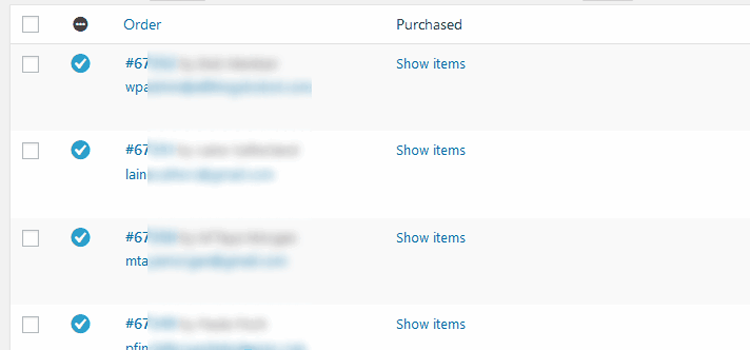
このプラグインは、WooCommerce3.0で削除された「購入済み商品」列を再び追加します。
注文情報はボタンをクリックするとAjax経由で読み込まれます。ページ読み込みごとにリソースを節約します。

WooCommerceをバージョン3.0以降にアップデートすると、注文一覧に「購入済み商品」列が表示されなくなることに気付くかもしれません。

この列を削除した理由は、リソースを節約するためです(注文ページが読み込まれるたびに、クエリを作成するためにすべての注文が読み込まれていました)。

この問題を解決するために、「商品を表示」ボタンがクリックされた場合にのみ注文データをクエリするプラグインを作成しました。

ボタンをクリックすると、注文の数量と商品名が表示されます。

Posts Columns Manager

投稿概要ページにカスタム列を追加したいと思ったことはありませんか?
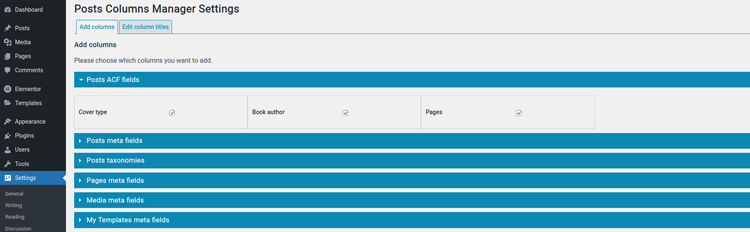
このプラグインを使えば、メタフィールド、タクソノミー、ACFフィールドを追加できます。
必要な数の列を追加して、投稿概要ページから直接表示できます。

AMIMOTO Plugin Dashboard

このプラグインは、AMIMOTO ヘルパープラグインを管理します。
プラグイン管理パネルから AMIMOTO ヘルパープラグインを簡単に使用できます。
現在、以下のプラグインをサポートしています。

  • Nginx キャッシュコントローラー:Nginx リバースプロキシキャッシュを制御します
  • C3 CloudFront キャッシュコントローラー:Amazon CloudFront を制御します。

WPC Admin Columns

WordPressでのオンラインストアの管理は、WPC Admin Columnsプラグインを使えば簡単になります。
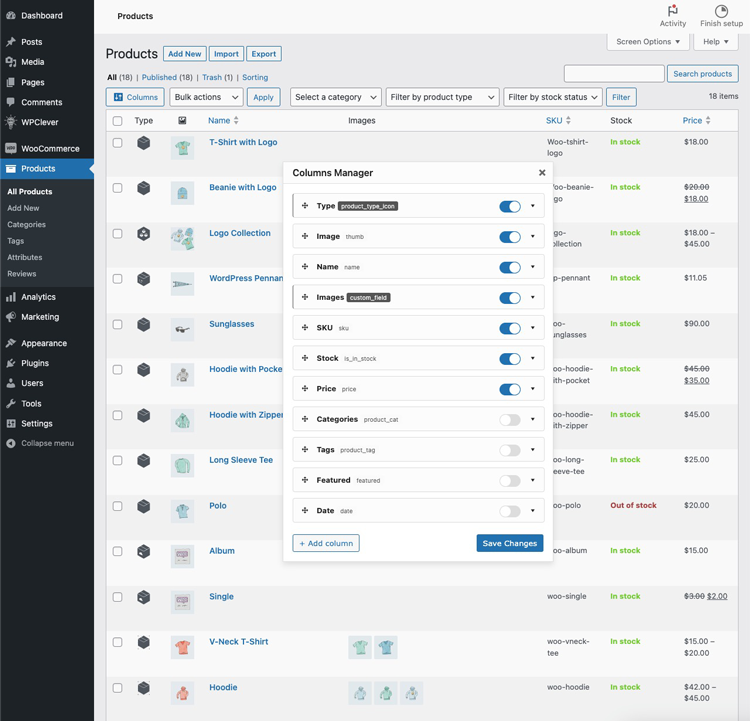
このプラグインは、管理ダッシュボードに様々な投稿タイプ用の列を一覧表示します。列の幅を調整したり、編集したい列を素早く見つけたり、詳細を一目で簡単にプレビューしたりできます。

商品、投稿、ページ、そして特に注文など、様々な投稿タイプをより素早くプレビューできるよう、様々なデータとパラメータが表示されます。
例えば、特定の商品タイプを探すためにフィルターを選択する代わりに、「商品タイプ」列で各商品がどのタイプに属しているかを確認できます。
スマートバンドル/スマートコンポジット/スマートグループ化といった特殊な商品タイプを検出するのに非常に便利です。

このプラグインの最も注目すべき機能は、商品と注文用のカスタム列です。
これらのカスタム列の内容には、テキストやショートコードを挿入できます。また、各カスタム列には削除ボタンが用意されており、列リストから簡単に削除できます。
これにより、ショップオーナーや管理者は、バックエンドダッシュボードに必要な情報を文字通り何でも表示できます。

■ 主な機能
・ボタン1つで簡単に列の表示/非表示を切り替えられます
・ドラッグ&ドロップで列を並べ替えられます
・列の幅をカスタマイズできます
・リストに無制限に新しい列を追加できます
・複数の投稿タイプに対応:投稿、商品、ページなど
・複数のタクソノミーに対応:カテゴリー、タグ、コレクション、ブランド、商品カテゴリー、商品属性など
・コメント、添付ファイル、プラグインに対応
・豊富な定義済みデータ列
・投稿/ページ:投稿のプロパティ、投稿ID、抜粋、名前
・商品:メタデータ、商品ID、タイプ、名前、ステータスなど
・注文:注文ID、ステータス、請求先、支払い方法、メモなど
・カスタム列:テキストとショートコードで編集・削除可能なコンテンツ
・すべてのカスタム列設定を1クリックで元に戻せます
・多くのWPCプラグインとすべてのWPCテーマに対応
・一般的なWordPressテーマとプラグインに対応

■ デフォルトの列
WordPressでは、ユーザーは画面オプションメニューから表示または非表示にする列のチェックをオン/オフにすることができます。
しかし、一度に複数のデータを変更する必要がある場合、この方法は時間がかかり、何度もメニューを開くのは非常に面倒です。
WPC Admin Columnsを使用すると、すべての列を1つのポップアップに一覧表示することで、ユーザーが情報を瞬時に把握できるようになります。
デフォルトの列は各リストの上部に表示されます。

・商品:画像、名前、SKU、在庫、価格、カテゴリー、タグ、おすすめ、日付
・注文:注文、日付、ステータス、請求先、配送先、合計、アクション、最新のメモ、メモ
・ページ:タイトル、投稿者、コメント、日付
・投稿:タイトル、投稿者、カテゴリー、タグ、コメント、日付

■ 商品と注文の管理
WooCommerce のデフォルトでは、商品ダッシュボードには商品情報の一部しか表示されません。
このプラグインを使用すると、ショップオーナーや管理者は、商品IDや商品名といった基本情報に加え、商品の種類、ステータス、説明、簡単な説明、重量、長さ、幅、高さ、寸法などを簡単にプレビューできます。

注文に関しては、注文内容、日付、ステータス、請求先、配送先、合計、アクション、最新のメモ、メモといった基本情報だけでなく、WPC Order Notes for WooCommerce プラグインによって作成されたメモ専用の列も用意されています。
メモ列の下のアイコンをクリックするとポップアップが開き、既存のメモをすべてプレビューしたり、必要に応じて新しいメモを追加したりできます。

■ WPClever エコシステムで動作
WPClever プラグインコレクションの新メンバーであるということは、他の WPC プラグインの多くの機能が統合され、ユーザーがすぐに使用できる可能性が非常に高いことを意味します。
また、このプラグインは当社のすべての WPC テーマで完全にテストされているため、ユーザーはオンライン ストアで当社のテーマを使用する場合、スムーズなパフォーマンスを期待できます。

商品には、以下の列が用意されています。

・価格設定プラグイン:WPC数量別価格設定とWPCユーザーロール別価格設定
・商品管理:WPCスマート商品コレクションとWPCブランド
・ウィッシュリスト管理:WPCスマートウィッシュリスト
・タイマー:WPC商品タイマーとWPCカウントダウンタイマー

これらの列の下にあるアイコンをクリックすると、クイック編集ポップアップが表示され、設定をプレビューできます。
商品と注文の管理にかかる時間を節約することが、成功への第一歩です。


Hide WP Admin Notifications

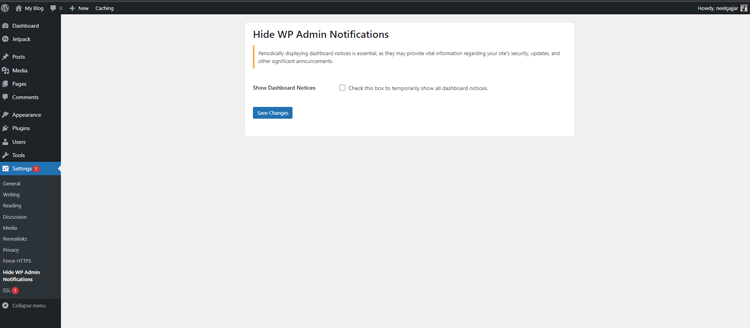
WordPressダッシュボードが管理者からの通知で溢れかえっていることにうんざりしていませんか?
使いやすいプラグインで、管理画面をコントロールしましょう!

この洗練されたシンプルなプラグインは、通知を無効にするだけではありません。
必要な時にいつでも通知をオンにすることができます。
重要なアップデート、安全に関する警告、重要な通知など、すべてあなたのスケジュールに合わせてカスタマイズできます。

主な機能:
ダッシュボードをリフレッシュ:不要な通知の乱雑さに別れを告げ、すっきりと整理された管理画面の美しさを体感しましょう。
柔軟な通知コントロール:アラートを好きなタイミングでオンにすることで、重要なアップデート、セキュリティ警告、重要な速報を常に把握できます。
ユーザー重視のインターフェース:このプラグインはユーザーのニーズを考慮して設計されており、ユーザーフレンドリーで直感的な操作性を提供します。
シームレスなアップデート:プラグインのアップデート後も設定が維持されるため、中断のないユーザーエクスペリエンスが確保されます。

Page Management Dropdown

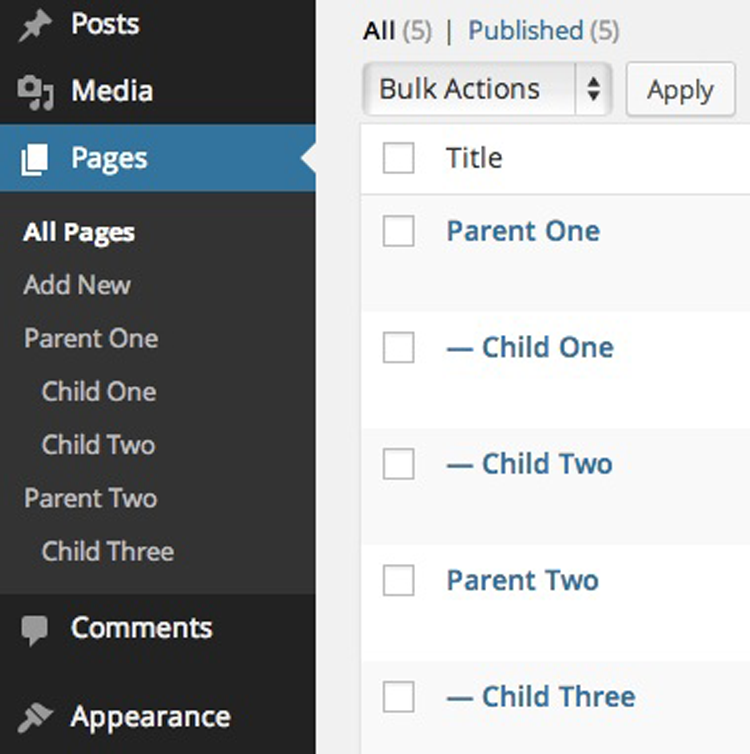
WordPress を CMS として使用するのに最適な「Page Management Dropdown」は、ページ管理メニューを拡張し、各ページへの編集リンクを追加します。