Admin Branding and Tweaks
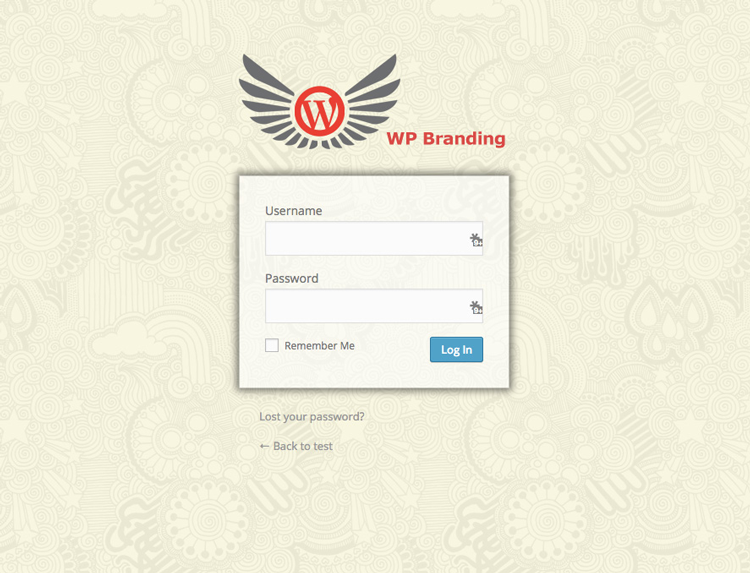
このプラグインを使用すると、WordPress管理画面とログイン画面の微調整を簡単に行うことができます。
プラグインを有効化すると、「設定」メニューに「エージェントブランディング」という新しいメニュー項目が追加されます。
■ 機能一覧
- ログインロゴの変更
- ロゴURLの変更
- ロゴの代替テキストの変更
- ログイン背景の変更
- ログインフォームの位置の変更(左/右/中央)
- 管理画面フッターのテキストの変更
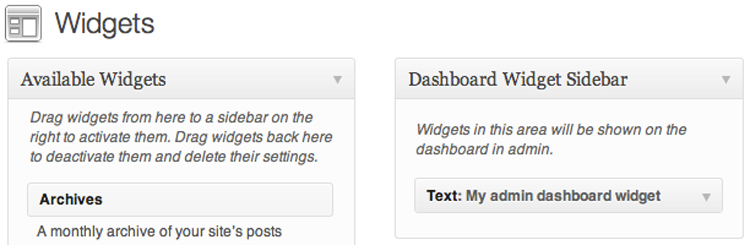
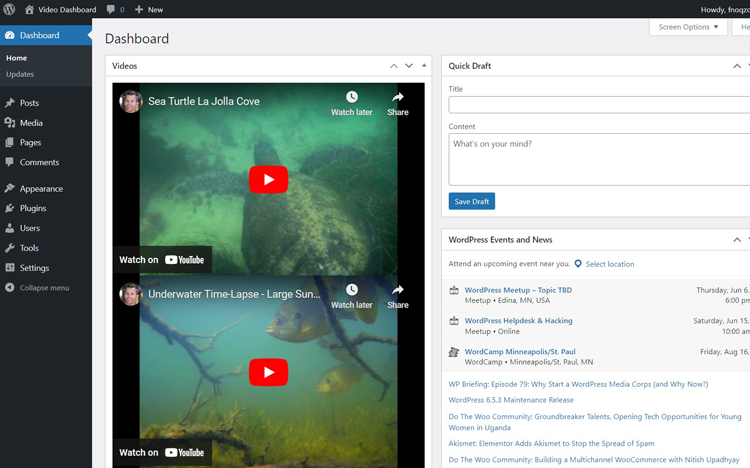
- ダッシュボードにカスタムメタボックスを作成
- デフォルトの管理画面メタボックスを削除
- 管理バーを削除
- ページ作成メタボックスを追加:このメタボックスを使用すると、すべてのカスタム投稿タイプで新しいページを簡単に作成できます
- 管理画面バーからWordPressロゴを削除:これにより、管理画面トップバーからWordPressロゴが削除されます
- メディアアップロードにSVGサポートを追加:これにより、ネイティブメディアアップローダーを使用してSVGをアップロードして使用できるようになります
- 「Perfect Body Class」を追加:これにより、さまざまなブラウザに基づいてウェブサイトにボディクラスが追加されます。サポート対象:Opera、Firefox、Gecko、Safari、Chrome、NS4、IE(バージョン別)
- 更新通知を削除:これにより、管理者以外のユーザーへの煩わしい更新通知が削除されます
- 投稿/ページなどのIDを表示します
- 管理画面フッターからWordPressバージョンを削除
■ 色とテーマ
- メニューの背景色を変更:管理メニュー項目のメイン背景色
- ホバーテキストの色:メニュー項目のテキストのメイン色
- 「スレート」テーマを使用するオプション:管理テーマを完全に変更します。これにより、以前に選択した色が上書きされます
- 管理インターフェースに使用するGoogleフォントを選択
- Googleフォントを使用するかどうかのチェックボックス
- カスタムCSSエリア
Quick Drafts Access
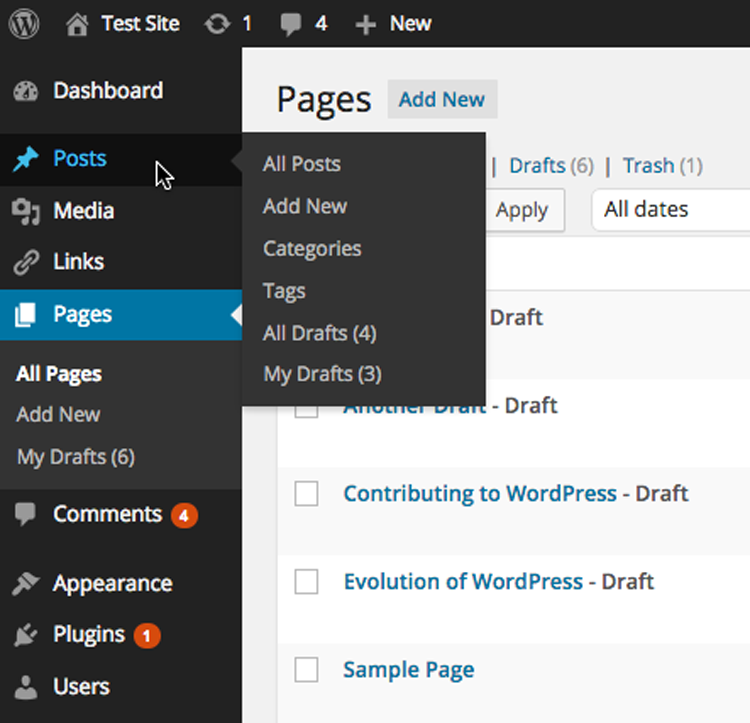
WordPress のデフォルトでは、管理画面で特定の投稿タイプ(投稿と固定ページを含む)の下書き一覧にアクセスするには、複数回のクリックが必要です。
さらに、特定のユーザーで下書き一覧をフィルタリング(通常は自分の下書きのみを表示する)するには、さらに分かりにくい手動の URL ハッキングが必要になります。
このプラグインを使用すると、管理画面のメインメニューから、各投稿タイプのすべての下書きだけでなく、自分の下書きのみにワンクリックでアクセスできます。
さらに、このプラグインはリンク内に、その投稿タイプの現在の下書きの数を表示します(例えば、「すべての下書き (3)」と表示されれば、その投稿タイプの下書きが3つあることを示し、「自分の下書き (1)」と表示されれば、その投稿タイプの下書きが1つしかないことを示します)。
ユーザーが特定の投稿タイプのすべての下書きを担当している場合(かつ「自分の下書き」リンクがフックによって無効化されていない場合)、「自分の下書き」リンクのみが表示されます。
このような状況では、「すべての下書き」と「私の下書き」の両方のリンクを表示するのは冗長です。この動作により、投稿者が一人だけのブログでは、リンクが 1 つだけ表示されるようになります。
また、下書きリンクは、その投稿タイプの投稿を編集する権限を持つユーザーにのみ表示されます。
プラグインは、その投稿タイプに関連する下書きがない場合、2 種類の下書きリンクを非表示にします。
この動作を変更する方法については、「フィルター」セクションを参照してください。「すべての下書き」または「私の下書き」リンクを常に表示しないようにするフィルターも提供されています。
下書き投稿のみを表示する管理画面の一覧では、このプラグインは表の上にドロップダウンを追加し、選択した下書き投稿者で一覧を絞り込むことができます。(ドロップダウンには、実際に下書き投稿を持つユーザーのみが含まれます。)
リンク: プラグインのホームページ | プラグインディレクトリページ | GitHub | 作者のホームページ
開発者向けドキュメント
開発者向けドキュメントは DEVELOPER-DOCS.md にあります。
このドキュメントでは、プラグインが提供する多数のフックについて説明しています。
利用可能なフックの概要を以下に記載します。
c2c_quick_drafts_access_post_types : 下書きリンクを表示する投稿タイプのリストをカスタマイズします。 c2c_quick_drafts_access_show_all_drafts_menu_link : 投稿タイプに対して「すべての下書き」リンクを表示するかどうかをカスタマイズします。 c2c_quick_drafts_access_show_my_drafts_menu_link : 投稿タイプに対して「私の下書き」リンクを表示するかどうかをカスタマイズします。 c2c_quick_drafts_access_show_if_empty : 投稿タイプに現在下書きがない場合に、「すべての下書き」または「私の下書き」リンクを表示するかどうかをカスタマイズします。
c2c_quick_drafts_access_disable_filter_dropdown : 下書き投稿リスト テーブルから [下書き者] ドロップダウンを削除します。

Filter Admin Published Default
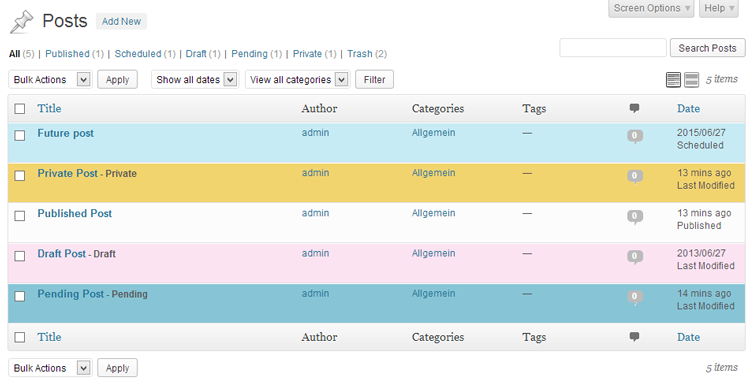
wp-admin のすべての公開投稿タイプ(投稿、ページなど)で、デフォルトで公開済みフィルターを表示するように設定しました。
これは、私のクライアントの中には予約投稿を大量に抱えていて、大量の下書きが上部に表示されるため、公開済みフィルターをクリックする手間が面倒だったというニーズから生まれました。
そこでアイデアを求めてツイートしたところ、@Norcross が回答してくれて、すぐにこのプラグインを作成しました。
そして、一般公開用のプラグインとして公開しました。それで、ついに公開です!
■ 使用方法
有効化後は何もする必要はありません。

WP Logout Redirect
これは、ログアウト後にユーザーをホームページにリダイレクトするシンプルなプラグインです。
オプションの更新やURLの手動設定など、面倒な作業は一切不要。実にシンプルです!
このプラグインの役割はただ一つ、WordPress管理画面からログアウトした後にユーザーをホームページにリダイレクトすることです。
開発者は、wplr_home_urlフックを。
add_filter('wplr_home_url',function($url){
return "https://wordpress.org";
});
バグ、技術的なヒント、または貢献
GitHubリポジトリでフィードバック、貢献、技術的なバグの報告をお願いします。
Bulk Page Stub Creator
これはWordPress開発者向けのプラグインで、初期のコンテンツ設定プロセスを簡素化します。
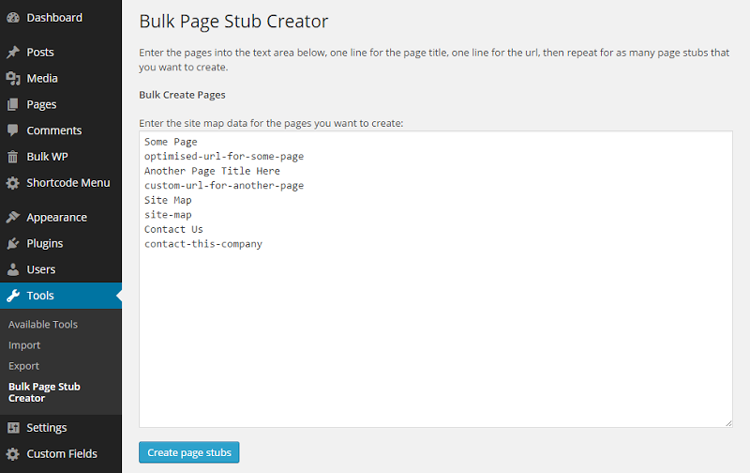
シンプルなプラグインで、テキスト入力エリアが表示されます。
1行目にページタイトル、2行目にスラッグを入力します。
作成したいページ数分、この手順を繰り返します。
「ページスタブを作成」ボタンを押すと、すべてのスタブが自動的に作成されます。
■ 対象ユーザー
このプラグインは、コンテンツの初期設定プロセスをスピードアップしたいウェブサイト開発者向けです。
このプラグインは、設計上非常にシンプルです。私自身のウェブサイト開発プロセスをスピードアップするために作成しました。
このプラグインを拡張するためのアイデアはいくつかあります。もしこのプラグインが役に立つと感じたら、GitHub Issues ページでぜひご提案ください。
■ 私のワークフローへの組み込み方
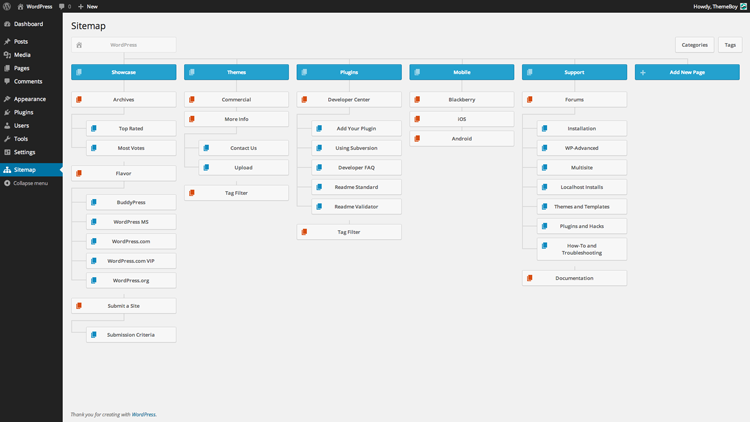
まず、サイトマップドキュメントでサイトの構造を計画します。このドキュメントには、ページ名とスラッグが含まれます。
次に、このドキュメントから別のドキュメントを作成し、ページの説明、タイトル、ヘッダー、コンテンツテキスト、フッタータグ、その他追加したい最適化など、ページのメタ情報を詳細に記述します。
このプラグインを使うと、サイトマップドキュメントをウェブサイト上の実際のページスタブに素早く変換し、必要なスラッグを設定できます。
すると、すべての新規ページへのページ編集リンクを含む結果ページが表示されます。
これにより、私が計画した順序(WordPressのデフォルトのようにアルファベット順ではなく)で各タブを簡単に開き、残りのメタ情報をページに挿入できます。
もしこれがあなたのワークフローに当てはまるなら、このプラグインは時間を節約してくれるでしょう!

ACOS – Custom Admin Color Scheme
ACOSは、WordPressダッシュボードの管理者用カラースキームを変更できるWordPressプラグインです。
シンプルなカラーピッカーを使って、自分や他のユーザー向けにカスタムカラースキームを追加できます。
必要に応じて、いつでも元のプラグインページに戻ることができます。
■ 使い方
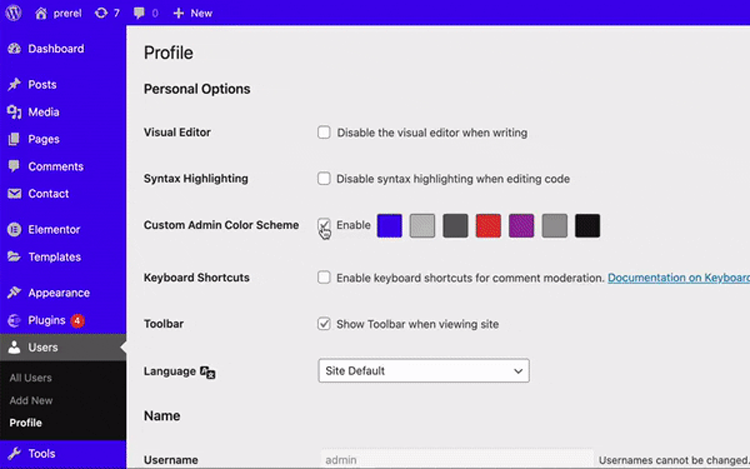
・管理ダッシュボードで「ユーザー」>「プロフィール」へ移動します。
・「カスタム管理者カラースキーム」チェックボックスを探します。
・カスタムカラースキームを有効にするには、チェックボックスにチェックを入れます。
・カラーピッカーで色を変更します。
・「プロフィールを更新」ボタンをクリックして変更を適用します。
■ 貢献
ACOSの開発に貢献したい場合は、GitHubでプロジェクトをご覧ください。
バグ報告、新機能の提案、プルリクエストの送信など、あらゆる貢献を歓迎いたします。
ただし、コーディング規約およびACOSのビジネス目標に準拠していないプルリクエストは却下する権利を留保します。
ソースコードリポジトリはGitHubで公開されています。
■ 免責事項
本プラグインは現状有姿で提供され、その機能性や有効性について一切の保証や保証はありません。
本プラグインの安全性と信頼性を確保するため、当社はあらゆる努力を払っておりますが、本プラグインの使用によって生じたいかなる損害や損失についても責任を負いかねます。
本プラグインは、ご自身の判断と責任においてご利用ください。
■ クレジット
ACOSはGPLv2以降のライセンスに基づいて配布されています。
WordPressプラットフォームの構築と維持に尽力いただいたWordPressコミュニティとその貢献者の皆様に感謝申し上げます。
■ 今後のTODO
フロントエンドの管理バーのCSSスタイルを有効にするオプションを追加します。
すべてのログを見る
Easy Widget Columns
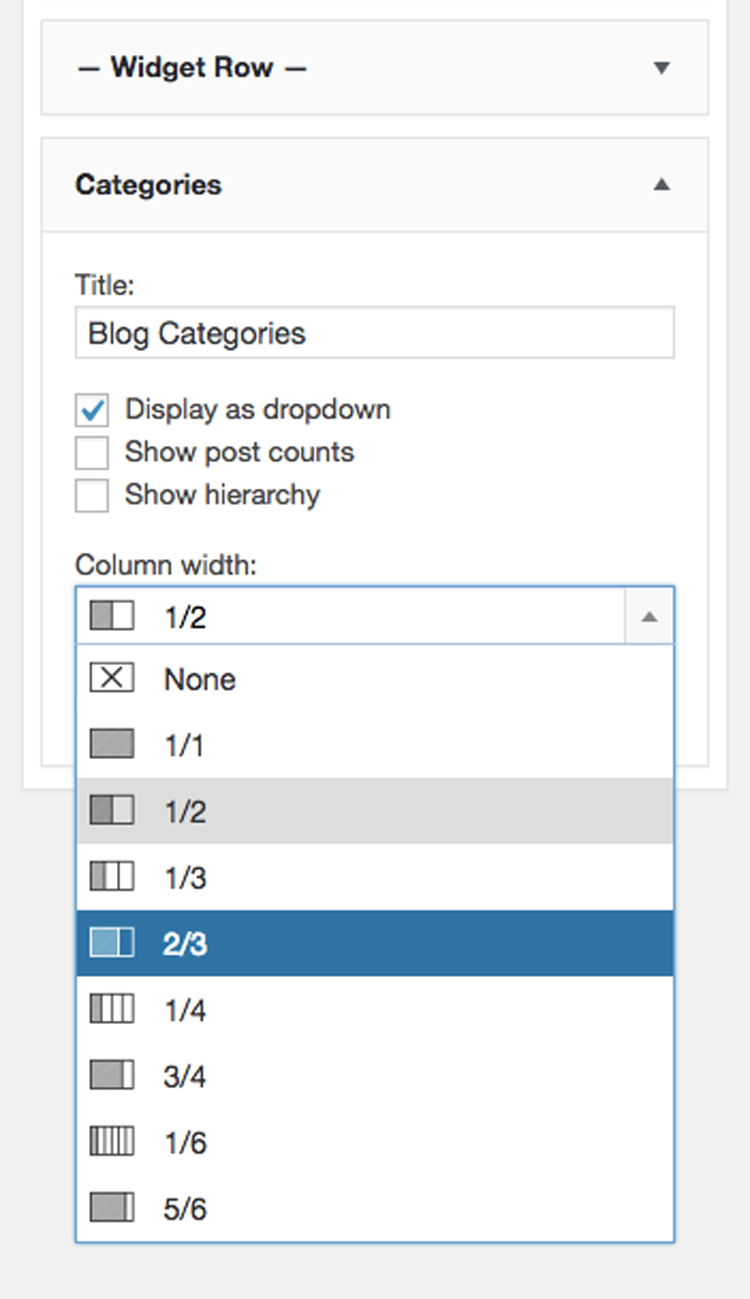
Easy Widget Columns を使えば、ウィジェットを列状に並べるのがとても簡単になります。
ウィジェットフォームの下部に「列幅」オプションを追加し、各ウィジェットの幅を設定できます。
「Widget Row」ウィジェットと「Sub-Row」ウィジェットを使って、ウィジェット列の新しい行とサブ行をそれぞれ定義できるため、ウィジェットエリアやサイドバーから直接複雑なレイアウトを作成できます。
Genesis Frameworkユーザーは、Widgetized Page Templateプラグインをぜひチェックしてください。
このプラグインは、Easy Widget Columnsを使用して「空白のキャンバス」として使用するフルページのウィジェット領域を作成するのに役立ちます。
■ ほとんどのテーマで動作します
Easy Widget ColumnsはGenesis Frameworkでの使用に最適化されていますが、必須ではありません。
Genesis FrameworkのColumnクラスを使用して、ウィジェットを列状に表示します。
テーマに既にGenesis FrameworkのColumnクラスが組み込まれている場合、またはCSSを手動で追加または編集したい場合は、「設定」>「Widget Columns」で CSS を読み込まず、テーマのスタイルシートを使用するように選択できます。
このオプションは、ほとんどのGenesisユーザー、またはウェブサイトに追加のアセットを読み込むことに不安があるユーザーにおすすめです。
■ 翻訳とRTL対応
このプラグインはRTLレイアウトをサポートし、翻訳にも対応しています。
■ 開発者向けフィルター
以下のフィルターを使用すると、テーマ上でプラグインを完全に制御できます。
・ewc_include_widgets– このホワイトリストフィルターは、指定されたウィジェットにのみ幅コントロールを追加するために使用されます。
・ewc_exclude_widgets– このブラックリストフィルターは、指定されたウィジェットから幅コントロールを削除するために使用されます。
・ewc_color_palette– このフィルターを使用すると、「ウィジェット行」ウィジェットのカラーピッカーコントロールにカスタムカラーパレットを追加できます。
・ewc_preset_classe – このフィルターを使用すると、「ウィジェット行」ウィジェットにチェックボックスリストとして表示されるプリセットCSSクラスを割り当てることができます。
・ewc_advanced_option – このフィルターを使用すると、「ウィジェット行」ウィジェットから特定の詳細オプションまたはすべての詳細オプションを削除できます。
1.ewc_include_widgets/ewc_exclude_widgets
どちらのフィルターも、ウィジェットのIDベースをパラメータとして受け取ります。両方のフィルターを同時に使用することはできませんのでご注意ください。
ewc_include_widgetsフィルターは常に ewc_exclude_widgetsフィルターよりも優先され、上書きされます。
2.ewc_color_palette
このフィルターを使うと、「Widget Row」ウィジェットのカラーピッカーコントロールにカスタムカラーパレットを追加できます。
パラメータとして16進数のカラー値の配列を指定できます。
3. ewc_preset_classes
このフィルターを使用すると、「Widget Row」ウィジェットにチェックボックスリストとして表示されるプリセットCSSクラスを割り当てることができます。
4. ewc_advanced_options
このフィルターを使用すると、「ウィジェット行」ウィジェットから特定の詳細オプションまたはすべての詳細オプションを削除できます。
これは、クライアントのウェブサイトのデザイン機能(オプションではなく決定事項)を制限する場合に便利です。
Global Meta Box Order
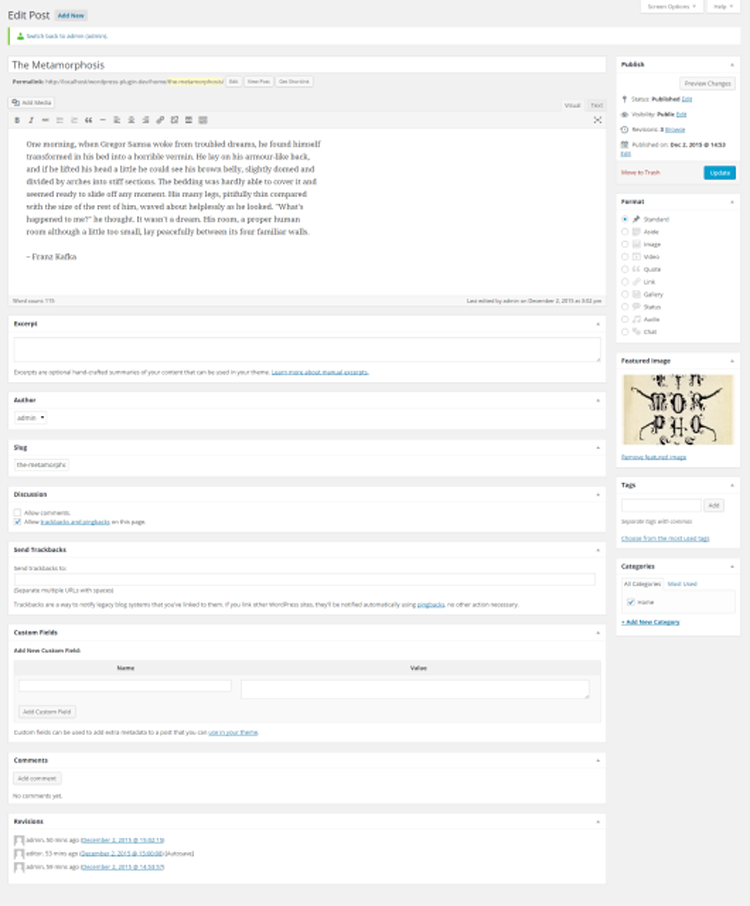
WordPress のすべてのバックエンドユーザーのために、メタボックスの位置と画面の列レイアウトを直感的に調整します。
■ 概要
・プラグインをインストールして有効化
・投稿、ページ、カスタム投稿タイプ、ダッシュボードに切り替える
・メタボックス(またはすべて)の順序と位置を変更する
・列レイアウトを変更する
・別のユーザーに切り替え(User Switching プラグインを使用することもできます)
・変更内容を確認する
■ インストール
ダウンロードして解凍し、「global-meta-box-order」フォルダを「plugins」フォルダに移動してください。
WordPressインストールフォルダに移動し、管理画面でプラグインを有効化してください。
■ ロールバック
このプラグインはデータベースに何も書き込まず、読み込みのみを行います。
そのため、ユーザー設定は一切変更されず、リクエストごとにフィルタリングされます。
適用された変更はユーザーから見ると永続的に適用されているように見えますが、実際にはそうではありません。
プラグインを無効化すると、すべての変更が消えます。
再度有効化すると、すべての変更が再適用されます。
■ 仕組み
このプラグインはブループリントユーザーを操作対象としており、そのブループリントユーザーのメタボックス(表示、位置、順序)と列レイアウトの画面設定は、他のすべてのバックエンドユーザーに即座に複製されます。
デフォルトでは、このブループリントユーザーが最初に検出された管理者ユーザーであるため、画面設定をグローバルに変更するには、このユーザーでログインする必要があります。
デフォルトのブループリントユーザーやその他の設定を変更する方法については、以下の「設定」セクションを参照してください。
■ 動作場所
デフォルトでは、ユーザーが以下の操作を行ったときにプラグインが起動します。
・投稿を編集する
・ページを編集する
・カスタム投稿タイプを編集する
・ダッシュボードにアクセスする
■ 変更内容
常に変更されます
・メタボックスの表示、順序、列の位置
・列のレイアウト
指示された場合、画面オプションボックスも削除されます。
・画面オプションボックスを削除する
・すべてのボックスを固定し、ユーザーが移動できないようにします。
■ 使用方法
ブループリントユーザーとしてログインしてください。デフォルトでは、ブループリントユーザーはシステムで最初に表示される管理者ユーザーです。
編集画面(投稿、ページ、カスタム投稿タイプ)またはダッシュボードを選択し、メタボックスを移動したり、画面設定や画面の列レイアウトを変更したりできます。
設定を確認するには別のユーザーに切り替え、調整するには元のユーザーに切り替えてください。
完了したら、画面オプションボックスを削除し、ボックスの並べ替え順序をロックして、ビューをロックすることをお勧めします。
もちろん、ブループリントユーザーには影響しません。
■ 設定
バックエンドの統合は最小限に抑えられています。ナビゲーションエントリ、オプションページ、データベースへのエントリはありません。
プラグインの設定は、テーマの functions.php で行います。
ちなみに、プラグインの設定は不要です。管理者ユーザーがいれば、問題なく動作します。
■ 準備
エディターを起動し、functions.php を読み込み、以下のコードをコピー&ペーストしてください。
設定を行うためのコンテナのようなものを用意するのが目的ですが、方法は自由です。
簡潔にするため、プラグインが読み込まれてアクティブになっていることを前提とするため、確認は行いません
(ただし、QueryLoop の便利な記事で、その方法についていくつか解説しています)。
if (is_admin()) {
// The path to the configuation is rather long, so let's
// make us a shorthand.
class_alias('\GlobalMetaBoxOrder\Config', 'MetaBoxConfig');
// Add MetaBoxConfig below this line
...
}
これで、プラグインのデフォルトの動作を調整するために、以下の設定を追加する準備が整いました。
このドキュメントの最後近くにある設定例もご覧ください。
設定が適用されたことを確認するには、ブループリントユーザー以外のユーザーでログインしている必要があることにご注意ください。
ここでも、User Switchingプラグインが役立つ場合があります。
■ 操作対象画面
デフォルトでは、プラグインは投稿、ページ、カスタム投稿タイプの編集画面、およびダッシュボードで動作します。
以下の手順で変更できます。
// Operate on post and page screens only, leave the dashboard alone.
// This will still include custom post types.
MetaBoxConfig::$filter = array('post', 'page');
// Exclude custom post types
MetaBoxConfig::$include_cpts = false;
// Allow custom post types...
MetaBoxConfig::$include_cpts = true;
// ...but not all of them
MetaBoxConfig::$exclude = array('acme_product');
上記の例のMetaBoxConfigは、上記の準備セクションで示したように、\GlobalMetaBoxOrder\Configへのエイリアスであると想定されています。
■ ブループリントユーザーの変更
以下のように、ユーザーIDを返す関数を登録します。
MetaBoxConfig::$getBlueprintUserId = function () { return 1; };
■ あるいは、もっと複雑な場合:
MetaBoxConfig::$getBlueprintUserId = function () {
$user = get_user_by('slug', 'jane');
return $user ? $user->ID : false;
};
上記の例のMetaBoxConfigは、上記の準備セクションで示したように、\GlobalMetaBoxOrder\Configのエイリアスであると想定されています。
■ ビューのロック
デフォルトでは、すべてのユーザーが画面オプションボックスを操作し、メタボックス自体を移動できます。
これには理由がありますが、簡単に説明すると、次のように変更すると良いでしょう。
// No screen options
MetaBoxConfig::$remove_screen_options = true;
// Meta boxes can't be moved anymore
MetaBoxConfig::$lock_meta_box_order = true;
上記の例のMetaBoxConfigは、上記の準備セクションで示したように、\GlobalMetaBoxOrder\Configへのエイリアスであると想定されています。
■ 設定例
if (is_admin()) {
// Make sure plugin is active
if (class_exists('\GlobalMetaBoxOrder\Config')) {
// Make a long name short.
class_alias('\GlobalMetaBoxOrder\Config', 'MetaBoxConfig');
// Settings
MetaBoxConfig::$filter = array('post', 'page', 'dashboard'); // default
MetaBoxConfig::$include_cpts = true; // default
MetaBoxConfig::$getBlueprintUserId = function () { return 1; };
MetaBoxConfig::$exclude = array('acme_product');
MetaBoxConfig::$remove_screen_options = true;
MetaBoxConfig::$lock_meta_box_order = true;
}
}
■ WYSIWYGエディターの移動について
WordPressのWYSIWYGエディターの位置は固定されており、デフォルトでは変更できません(主に、エディターの周りにボックスがないためです)。
これにはいくつかの理由がありますが、どうしても位置を変更できるエディターが必要な場合は、当社のMovable Editorプラグインをご検討ください。
一方、エディターの上に特定のボックスを配置したい場合は、StackExchangeのこちらの回答をご覧ください。
WP Install Profiles
プラグインをまとめて自動ダウンロードすることで、新規サイトのセットアップにかかる時間を節約できます。
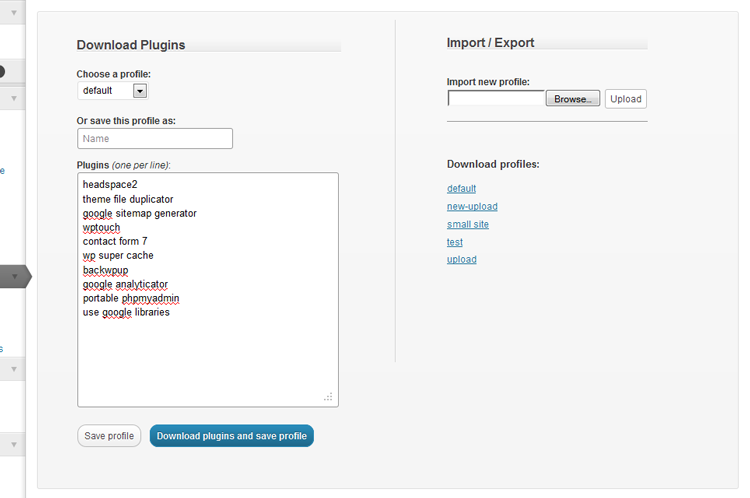
WordPressプラグインディレクトリでプラグインのURLのスラッグを追加することで、新しいプラグインを追加できます。
例えば、「All In One SEO Pack」プラグインは、https://wordpress.org/extend/plugins/all-in-one-seo-pack/ に掲載されています。
インストールプロファイルに「All In One SEO Pack」を追加するには、プラグインフィールドに all-in-one-seo-pack を追加します(1行に1つのプラグイン)。
WP Install Profiles (WPIP) を使用すると、ユーザーはプラグインのグループ(プロファイル)を定義できます。
プロファイルを入力すると、WPIP は WordPress プラグインディレクトリを呼び出し、プラグインファイルをダウンロードしてサイトのプラグインフォルダに解凍します。
さらに、WPIP はプロファイルをダウンロード可能な形式で保存するため、次のサイトにアップロードすれば、同じプラグインをワンクリックでダウンロードできます。
プロファイルはhttp://plugins.ancillaryfactory.comでオンライン保存でき、WordPressのすべてのプラグインに簡単にインポートできます。
詳細をご覧になり、アカウントを作成してください。
プロファイルのインストールの実際の様子をご覧ください: http://www.youtube.com/watch?v=W-mBhPA1XGA


Fusion Page Builder : Extension – Image
画像要素を使用すると、メディアライブラリから画像を追加できます。
この要素には、画像サイズの設定、高解像度ディスプレイ向けのサイズ変更、スタイル(デフォルト、丸型、円形、サムネイル)、配置、リンク/ラベルなどのオプションが含まれています。
Fusion コアプラグインが必要です。
Fusion について
Fusion は、WordPress 向けの柔軟で拡張可能なページビルダーです。
WordPress のネイティブなルック&フィールを忠実に再現することを目指し、パワフルでユーザーフレンドリーなエクスペリエンスを提供することに重点を置いています。
人気の Bootstrap フレームワークをベースに構築された Fusion を使用すると、テーマのコンテンツエリアをレスポンシブなマルチカラムレイアウトに簡単に分割できます。
コアプラグインには、テキストやコードをカラムに出力するための要素が含まれており、無料の拡張プラグインは、ギャラリー、ビデオ、マップなど、WordPress サイトに必要なすべての機能を追加します。
Fusion では、コンポーネントとテンプレートも作成できます。コンポーネントは、複数の異なるページに繰り返し使用でき、1 か所で編集・管理できるレイアウトの構成要素です。
テンプレートは、読み込みと変更によって簡単に新しいページを作成できるフルページレイアウトです。
Fusion は開発者フレンドリーに設計されており、WordPress プラグインおよびテーマ開発者は、Fusion エコシステムを無限の可能性へと追加、変更、拡張することができます。
Google SEO Pressor for Rich snippets
最新のWordPress 6.xまで対応しました。
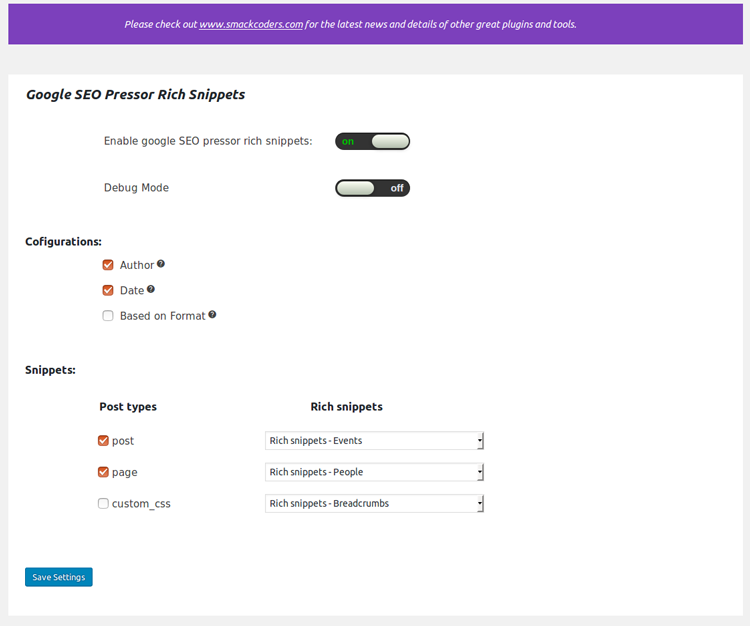
Google SEO Author Snippetプラグインは、schema.orgに基づいてウェブサイトのコンテンツを自動的に構造化します。
この標準化により、SEOに適したスニペットを簡単に追加でき、Google検索結果で上位表示しやすくなります。
投稿、ページ、カスタム投稿、商品ごとにスニペットを個別に定義できます。
また、ウェブサイトの著者にソーシャルシェアを追加してフォロワーを獲得することも可能です。
データの構造化について詳しくは、構造化データのドキュメントをご覧ください。
■ Google が推奨するすべてのスニペットをサポート
・リッチスニペット – 記事
・リッチスニペット – パンくずリスト
・リッチスニペット – イベント
・リッチスニペット – 音楽
・リッチスニペット – 組織
・リッチスニペット – 人物
・リッチスニペット – 商品
・リッチスニペット – レシピ
・リッチスニペット – レビュー
・リッチスニペット – ソフトウェアアプリケーション
・リッチスニペット – 動画: Facebook シェアと RDFa
■ メリット
・ウェブサイトのコンテンツをGoogleで簡単に上位表示できます。
・投稿者がソーシャルシェアを通じてソーシャルな関係を構築できます。
・訪問者を顧客に転換できます。
・直帰率全体を削減できます。
・投稿にコメントする前にユーザー登録を促します。
Bulk Add Terms
急いでカテゴリーやタグ、その他の用語を追加していくのにイライラしたことはありませんか?もう心配はいりません。
このプラグインを使えば、数千もの用語を一度に追加できます。
■ どうすればいいですか?
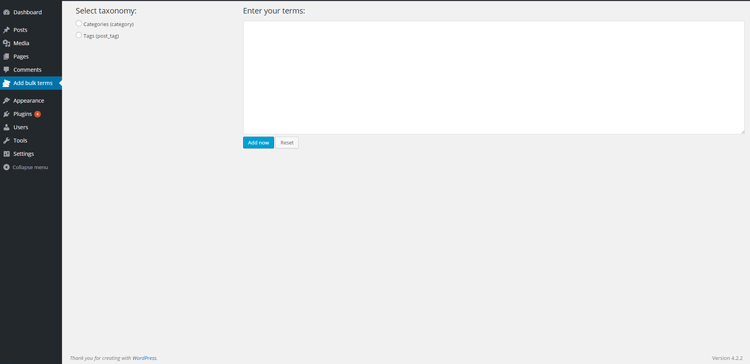
・プラグインをインストールして有効化してください。「一括ターム追加」という新しいメニューがポップアップ表示されます。
・メニューをクリックすると、テーマまたはプラグインごとに登録されているすべてのタクソノミーが表示される新しいページに移動します。
・まず、タームを追加したいタクソノミーを選択します。
・次に、右側のテキストエリアにタームを入力します。各行にはタームが1つだけ含まれていることを確認してください。
・「今すぐ追加」ボタンをクリックします。すべてが正しく入力されたことを確認するための確認メッセージが表示されます。「はい」をクリックすると、すべてのタームが追加されます。
■ 親子関係のネストはどうですか?
このプラグインはそれをサポートしています。ネストも可能です。子階層はダッシュ (-) でインデントできます。
例えば:
Foo
-Bar
-Baz
上記の例では、「foo」が親要素となり、「bar」と「baz」がその子要素となります。
適切なインデントを使用することで、さらに多くの子要素を作成できます。
例:
Foo
-Bar
--Baz
複雑なネストの例:
Foo
-Child of Foo~~foo-custom-slug
--Grand child of Foo~~grand-child-slug
-Second child of Foo
Baz is sibling of Foo
-Nephew of Foo
--Grand child of Baz
--Second grand child
-Son of Baz
-Daughter of Baz~~daughter-custom-slug
I am a lonely term
Do not have child
残念ながら、サポートされる最大レベルは SEA と同じ深さです。
■ 機能について
・一度に無制限の用語
・無制限のネストレベル
・登録済みのタクソノミーをすべてサポートします。(UI内で追加または削除できるもののみ)
・AJAXリクエストを使用します
■ バージョン 2.0 アップデート
* 各用語のスラッグをカスタマイズできます。名前とスラッグは ~~ 記号で区切ってください。
* 選択したタクソノミーのすべての用語をテンプレートとして取得します。後で、そのテンプレートを使用して、別のタクソノミーに追加します。
* プラグインによって追加されたすべての用語を、選択したタクソノミーから削除します。(用語の追加と削除には、WordPress 4.4 以降とプラグイン バージョン 2.0 が必要です)
■ 既知の問題
既に追加されている用語に子アイテムを追加することはできません。
追加しようとすると、指定された親アイテムが新しい用語として追加されます。
GitHub リポジトリ: https://github.com/sohan5005/bulk-add-terms