Expire Passwords
古いユーザーアカウントへの不正アクセスを防ぎ、サイトのセキュリティを強化します。
このプラグインは、政府機関、銀行、医療機関など、特定の業界のセキュリティコンプライアンスを満たす必要があるサイトにも最適です。
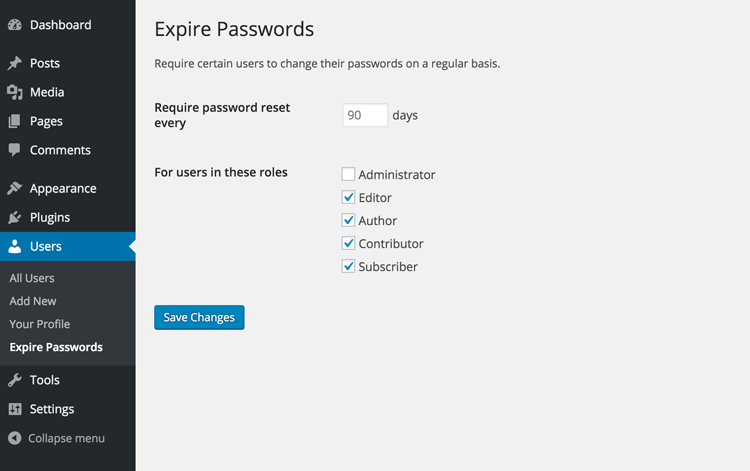
プラグインの設定では、ユーザーが同じパスワードを使用できる最大日数(デフォルトは90日)と、定期的にパスワードをリセットする必要があるユーザーロール(デフォルトは管理者以外)を設定できます。
サポートされている言語:
・英語
・チェコ語
・スペイン語
このプラグインの開発はGitHubで行われています。
プルリクエストは歓迎します。
プラグインフォーラムにアクセスする前に、GitHubで報告されている問題をご確認ください。
WP Login Logo
詳細情報とディスカッションについては、プラグインページをご覧ください: http://workstation.nerdnet.it/portfolio/wp-login-logo/
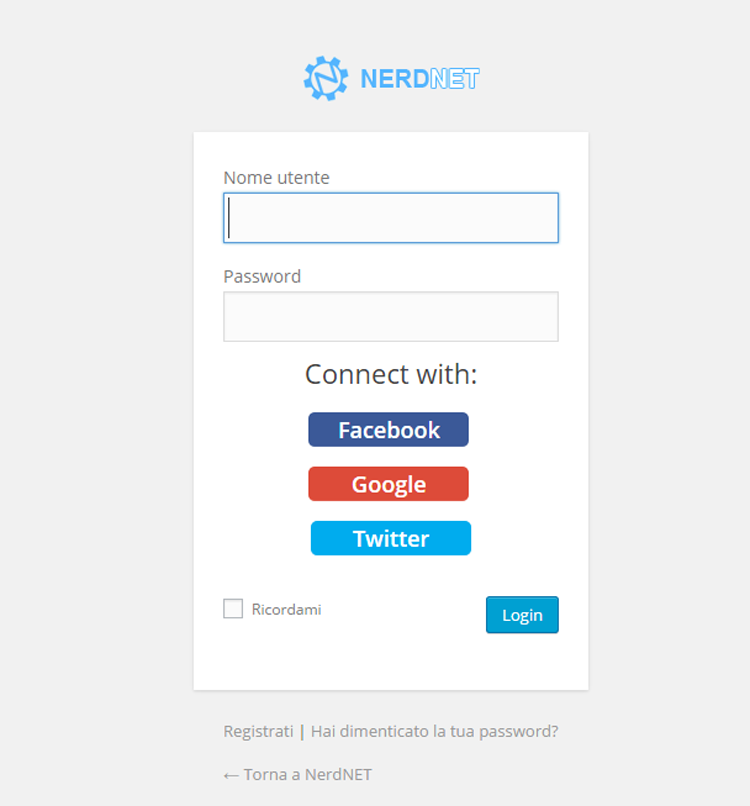
WP Login Logoは、WordPressの組み込み機能とメディアアップローダーを利用して、自分のウェブサイトのログイン画面をカスタマイズできるように作成したシンプルなプラグインです。
世の中には肥大化したプラグインやリソースを大量に消費する実装が溢れていますが、この軽量なコードベースとクリーンなUIは、他のWordPressユーザーや開発者にも同様のメリットをもたらすと考えました。
あまり派手な機能は期待しないでください。
このプラグインは1つのことだけを、しかもそれをうまくこなします。
上記のセクションについていくつか注意事項があります。
・「貢献者」@Cris9400、@Disy
・「タグ」ログイン、ロゴ、ログインロゴ、管理者、カスタマイズ、カスタマイズ、ブランディング、カスタムログイン、メディアアップローダー、AJAX、wp-login
・「最低要件」3.5以降
・「テスト済み」4.2.2
・「安定バージョン」1.0.4

Collapsible Categories in the Dashboard
Classic Editorプラグインの使用は必須 – Gutenbergに対する不満点の一つに、カテゴリーの表示にREST APIを使用しているため、ユーザーのカテゴリーボックスに何も追加されず、wp_terms_checklist_argsフィルターが役に立たないという点があります。
Classic Editorプラグイン(現在までに500万回以上インストールされています)をまだ使用していない場合は、このプラグインを動作させるにはClassic Editorプラグインを使用する必要があります。回避策を探しています。
カテゴリーリストが長すぎて、スクロールして必要なものを見つけるのが難しくありませんか?
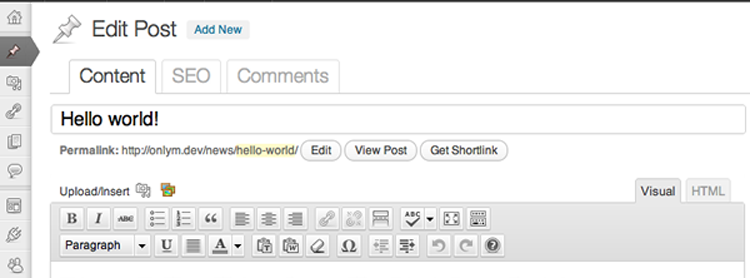
このプラグインは、サブカテゴリーのグループを展開可能なサブメニューに折りたたみます。
必要に応じてサブメニューを開閉することで、カテゴリーリストを管理しやすいサイズに縮小します。
チェックマークが付いたカテゴリーのサブメニューは折りたたまれません(ただし折りたたみは可能です)。そのため、サブメニューを探す手間が省けます。
カテゴリーリストの階層構造が崩れるのを防ぐCategory Checklist Treeプラグインのコードを提供してくれたscribuに感謝します。
このプラグインは、投稿カテゴリーとWooCommerceの商品カテゴリーにも対応しています。
ユーザーによると、カスタム分類でも機能するそうです。
Slash Admin
Slash Admin は、ほとんどのウェブサイトで必要となるであろう一般的な機能をまとめたプラグインです。
このプラグインを使うと、WordPress ウェブサイトの様々なオプションを変更でき、テーマを変更してもそれらのオプションは有効のまま維持されます。また、
あなたと編集者にとってより使いやすい管理パネルを作成するのに役立ちます。
オプションの多さに戸惑っている方のために、このプラグインの優れた機能をご紹介します。
■ 機能
フロントエンド
・静的スプラッシュページを表示するオプション。
・スパムボットをブロックするため、メールアドレスの文字をHTMLエンティティに変換するオプション。
・EU Cookie法の同意メッセージを表示します(利用可能なオプションについてはスクリーンショットをご覧ください)。v.3.0以降、言語ごとに異なるメッセージを作成するためのWPMLもサポートしています。
・ページが完全に読み込まれると自動的に非表示になる「読み込み中」アニメーションを追加します。
・独自のGoogle Web Fontsをキューに追加し、パフォーマンスとプライバシーを向上させるためにローカルで読み込むオプションも用意しました。
・アーカイブタイトルの前の「Category:」という単語を削除します(テーマでthe_archive_title()を使用している場合に通常必要です)。
・ページに抜粋機能を追加します。
・ウィジェットでショートコードを使用できるようにします。
・古いバージョンのInternet Explorer(IE8以前)のユーザーに警告を表示します。残念ながら、まだInternet Explorer 8を使っているユーザーがいます…
■ 管理
・Google Analytics トラッキングコードを挿入する(将来テーマを変更する際に再入力する必要がないようにするため)
・サイトヘルスを、選択した管理者以外から非表示にする(詳細はこちら)
・ACF オプションを、選択した管理者以外から非表示にする
・WordPress 5.2 以降には、プラグインやテーマがサイトで致命的なエラーを引き起こした際にそれを検出し、自動メールで通知する機能が組み込まれています。デフォルトでは、管理者のメールアドレスに送信されます。Slash Admin でこの設定を上書きできます(必要に応じて複数の受信者を追加することもできます)。詳細はこちら
・プラグインとテーマの自動更新メール通知の受信アドレスを変更する
・投稿に挿入したタグの順序を WordPress が尊重するようにする(詳細はこちら)
・WordPress が各投稿に対して保持するリビジョン数を制限(データベースをクリーンな状態に保つため)
・一定期間後の投稿の更新と削除を禁止する。編集者が多数いる場合や、編集者のアカウントが不正アクセスされ、投稿にスパムコードが追加された場合に便利です(古い投稿の編集を禁止することで被害を最小限に抑えることができます)。
・Jetpack 開発モードを有効にする
・Jetpack の共有ボタンと「いいね!」ボタンを移動する
・メンテナンスモード。チェックを入れると、管理者以外のユーザーは WordPress のバックエンドにアクセスできなくなり、代わりにカスタマイズ可能なメッセージが表示されます。ウェブサイトのメンテナンス作業を行う際に、完了前に編集者がコンテンツを追加または変更できないようにしたい場合に便利です。管理者には影響はなく、通常どおりログインできます。
■ ログイン画面
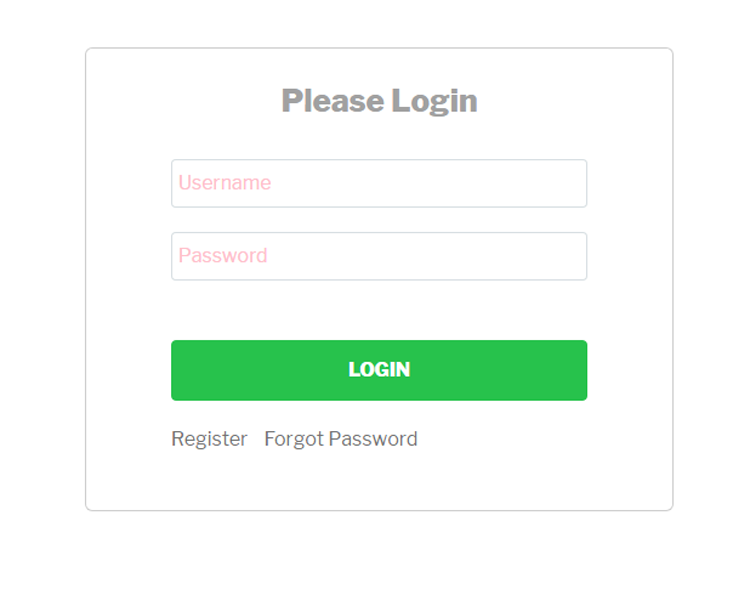
・WordPressログイン画面にカスタムロゴを追加します。
・ログイン画面のロゴ(カスタムまたはデフォルト)を、wordpress.orgではなくウェブサイトのホームページにリンクするように設定できます。
・ログイン後、ユーザーをプロフィールページではなくホームページにリダイレクトします。
・管理者以外のすべてのユーザーに対して管理バーを無効にします。これはフロントエンドにのみ適用されます。開発段階など、ログインしたユーザーだけにサイトを表示したいが、ダッシュボードにアクセスしたり管理バーに混乱したりしたくない場合に便利です。
・ログイン画面にカスタムCSSを追加して、外観を完全に変更します。
■ 管理者以外
・管理者以外のユーザーに対して、管理メニューから不要なオプションを非表示にします(これにより、編集者は現在のウェブサイトにとって意味のないオプションに圧倒されることがなくなります)。
・タグとカテゴリを無効化
・管理者以外のユーザーに対して特定のページを非表示にします。例えば、静的なフロントページ、ブログページ、またはページテンプレートとして使用しているページへの編集者のアクセスを禁止できます。
・編集者がメニューやウィジェットを管理したり、以前は管理者のみがアクセスできたその他の外観設定にアクセスできるようにします(例えば、クライアントにウェブサイトのメニューを変更するオプションを提供したいが、管理者権限は付与したくない場合など)。
・WordPressやその他のプラグインのアップデートに関する通知を、管理者以外のユーザーに対して非表示にします(クライアントがこれらの通知に戸惑い、ウェブサイトに問題があると誤解することがあります)。
■ ホワイトラベルのバックエンド
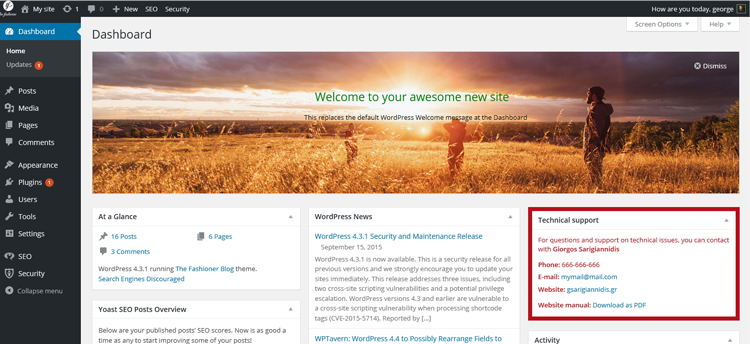
・管理画面の右上隅にある「こんにちは」メッセージを変更します(バックエンドとログイン後のフロントエンドの両方)。
・管理画面のデフォルトのフッターテキストを変更します。
・管理バーの左上にあるWordPressロゴを独自のロゴに置き換えます(バックエンドとログイン後のフロントエンドの両方)。
・ダッシュボードのデフォルトのウェルカムメッセージを独自のメッセージに置き換えます。
・ダッシュボードウィジェットを追加して、クライアントに一般的な情報や商業的な情報(連絡先情報やサポートドキュメントへのリンクなど)を提供します。
・管理画面に独自のカスタムCSSを追加します。
■ パフォーマンス
・絵文字を無効にする
・フロントエンドから wp-embed スクリプトを無効にするか、条件付きで読み込む
・DNS プリフェッチは、特定の URL(ウェブサイトのドメイン外)に後で必要になるアセットがあることをクライアントに通知し、ブラウザが可能な限り迅速に DNS を解決できるようにします。
・リンクのプリフェッチとプリレンダリング。リンクのプリフェッチは、ブラウザのアイドル時間を利用して、ユーザーが近い将来にアクセスする可能性のあるドキュメントをダウンロードまたはプリフェッチするブラウザのメカニズムです。ウェブページはブラウザにプリフェッチのヒントを提供し、ブラウザはページの読み込みが完了すると、指定されたドキュメントのプリフェッチをサイレントに開始し、キャッシュに保存します。ユーザーがプリフェッチされたドキュメントのいずれかにアクセスすると、ブラウザのキャッシュからすぐに表示されます。プリレンダリングはページ全体をダウンロードしてレンダリングし、ユーザーが要求するまでページを非表示にするため、注意して使用する必要があります。
■ ショートコード
・投稿にメールアドレスを手動で追加する場合は、メール収集業者を「欺く」ために、メールアドレスを偽装することを検討してください(詳細はFAQをご覧ください)。
・電話番号はクリック可能な形式で表示してください。クリックすると、モバイル端末の場合は電話のダイヤラーが開き、デスクトップパソコンの場合は関連プログラム(例:Skype)を使用して電話をかけるよう促されます。
・サイトをローカルホストまたは一時URLで開発している場合は、投稿やページ内で絶対URLを使用しないことをお勧めします。そうすることで、実際のドメインに移行した後でもリンクを更新する必要がなくなります(詳細はFAQをご覧ください)。
■ 開発機能
・var_dump() の代わりに slash_dump() を使用すると、出力が <pre></pre> タグで囲まれ、読みやすくなります。slash_admin_dump() も同様の機能を持ちますが、出力は管理者のみに表示されます(ライブサイトのデバッグに便利です)。
・サイトがオンエア状態でデバッグモードがオンの場合、およびサイトがローカルホスト上でデバッグモードがオフの場合に警告を表示します。また、ウェブサイトがオンエア状態で検索エンジンから非表示にするよう設定している場合も警告を表示します。
■ 通知
Slash Admin は以下の通知を表示します。
・過去 15 分間にログインしたユーザーのリスト(もちろん、あなたを除く)
・デバッグモードが有効になっている場合の警告(開発中は有効にし、サイト公開後は無効にする必要があります)
・サイトが検索エンジンから非表示になっている場合の警告

Slash Edit
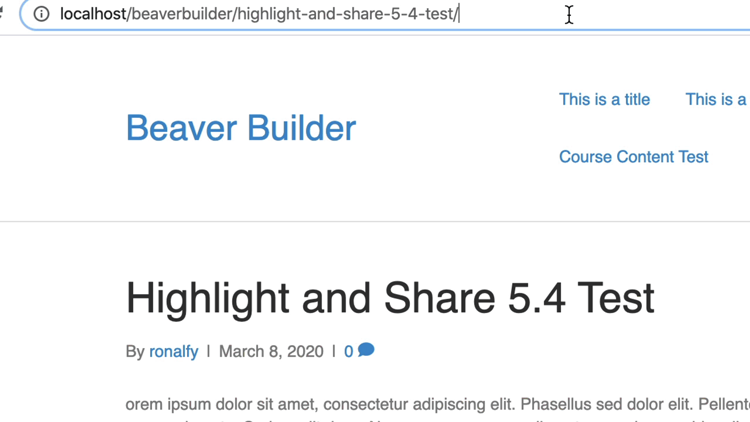
投稿、ページ、またはカスタム投稿タイプを編集するには、URL の末尾に「/edit」を追加します。
ログインしていない場合は、アイテムを編集するためにログインを求められます。
クライアントには、大量のクエリ変数ではなく、わかりやすい URL を管理者に送信しましょう!
「/edit」機能は、投稿者アーカイブやタクソノミーアーカイブ、そしてサイトのフロントページとしてページを指定している場合にも機能します。
これは次のような場合に便利です。
- ログインしていない状態で、アイテムを編集するための簡単なショートカットが欲しい場合。
- 管理バーが面倒なので無効にしているが、それでもアイテムを編集するための簡単なショートカットが欲しい場合。
- クライアントがいる場合。末尾に「/edit」を付けたURLをクライアントに送信します。
Force Admin Color Scheme
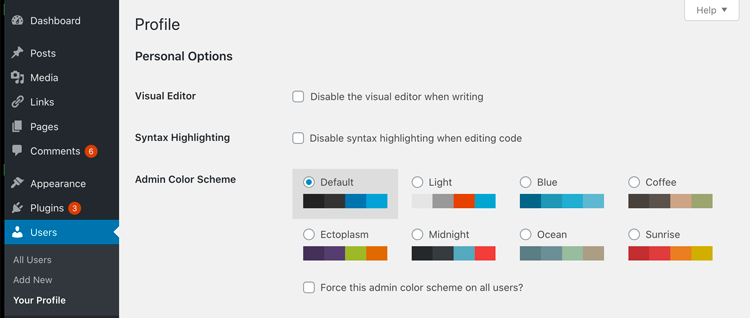
通常、WordPress では個別に設定できますが、次のような場合には、サイトのすべてのユーザーに単一の管理者カラー スキームを強制することが正当化されることがあります。
・同じユーザーが利用する複数のサイトには、それぞれ異なるバックエンド配色を適用し、サイト間の差異を明確に示しましょう。
・本番環境とステージング/テスト環境のバックエンドの違いを明確に示しましょう。
特に、同じプラグインが有効で、同じデータが存在する場合が多いため、実際にどのサイトにアクセスしてのか分からず混乱してしまう可能性があります。
・サイトブランドにふさわしい配色を強制しましょう。
・個性表現を鉄拳で潰しましょう。
さらに、このプラグインは、管理者のカラースキームをグローバルに設定する権限を持たないユーザーから「管理者カラースキーム」プロファイル設定を削除します。
これは、値を設定できると、実際に適用される可能性があるという誤った印象を与えてしまうためです。
リンク: プラグインホームページ | プラグインディレクトリページ | GitHub | 作者ホームページ
フック
プラグインは1つのフィルターを介してさらにカスタマイズ可能です。
通常、フィルターを使用するコードは、mu-plugin またはサイト固有のプラグインに配置するのが理想的です(このReadmeでは説明しません)。
c2c_force_admin_color_scheme (フィルター)
「c2c_force_admin_color_scheme」フィルターを使用すると、管理者の強制カラースキームを設定または上書きできます。
定数(")の使用はフィルターされた値よりも優先されますが、フィルターされた値は管理者から設定された値よりも優先されます。
引数:
$color (文字列): 管理画面のカラースキーム名。
空の文字列が返された場合、プラグインは強制管理画面のカラースキームが定義されていないかのように動作します。

Visual Admin Customizer
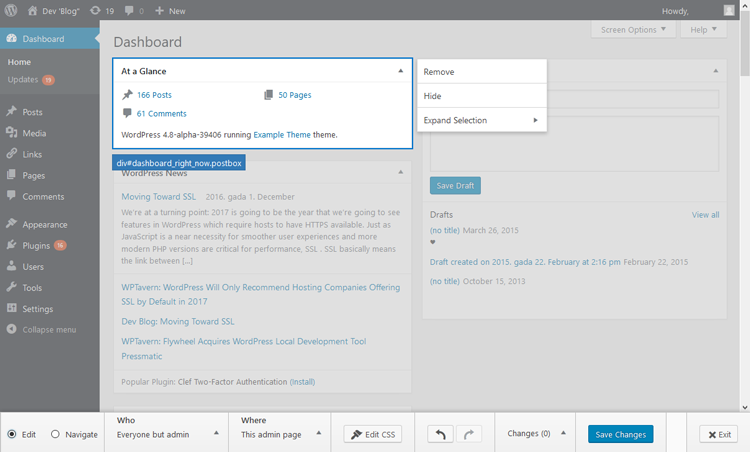
ビジュアル化されたポイントアンドクリックエディタを使って、WordPress管理画面のほぼすべての部分を非表示にできます。
すべてのユーザー、または特定の権限グループのみに非表示にすることもできます。また、権限グループごとに独自のCSSをWordPress管理画面に追加することもできます。
このプラグインには、カスタマイズできる項目が固定されていません。代わりに、WordPressダッシュボードのライブバージョンを表示し、非表示にしたいページ部分を選択できます。
ほぼすべての固有の要素を非表示にできます(ただし、以下の「制限事項」セクションを参照してください)。
■ 非表示にできる項目の例をいくつかご紹介します。
* ダッシュボードウィジェット
* 投稿エディターのメタボックス
* カスタムフィールド
* 画面オプション
* 個別のボタン
* テキストボックス、チェックボックス、ドロップダウンリスト、その他ほとんどのフォームフィールド
■ 要件
・PHP 5.3 以上。
・Firefox、Chrome、IE 9 以上などの最新ブラウザ。
■ 制限事項
・これはセキュリティツールではありません。変更は外観上の変更に限られます。Web開発に精通したユーザーは、これらの変更を回避できます。セキュリティ上重要なタスクには使用しないでください。
・ダイアログウィンドウ、ポップアップメニュー、頻繁に変更されるコンテンツ、ログインユーザーによって変更されるコンテンツなど、動的なコンテンツを非表示にするのには適していません。
・特定のメタボックスやボタンなど、独自のカスタマイズを目的としています。
ページ上のすべての「編集」リンクを非表示にしたり、すべての「変更を保存」ボタンの外観を変更したりしたい場合は、CSSコードを自分で記述するか、別のプラグインを使用する必要があります。

Dashboard Notes
Classic Widgetsプラグインが必要です (このプラグインはGutenbergでは動作しません)。
PHP 8.2 に対応しています。
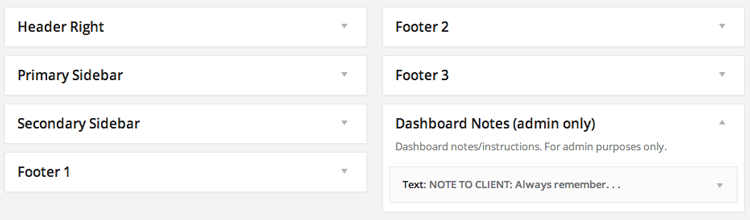
Dashboard Notesを使えば、WordPressダッシュボード内でクライアント向けの簡単なメモや指示を作成できます。
通知の色、ロゴの有無、そして通知を表示するページ(シンプルなURLマッチングを使用)を選択できます。
■ 使用方法
- Dashboard Notes をインストールします。
- 「外観」>「ウィジェット」に移動すると、新しい「Dashboard Notes」サイドバーが表示されます。
- メモを作成するには、新しいウィジェットをサイドバーにドラッグし、コンテンツを追加するだけです(通常はテキスト/HTML ウィジェットを使用します)。
- ウィジェットにコンテンツを追加したら、「保存」をクリックすると、このウィジェットの「Dashboard Notes」設定が表示されます。
- ニーズに合わせて設定を調整し、「保存」をクリックします。
- 更新するか、任意のページに移動して、新しいメモの動作を確認してください。
- 「設定」>「Dashboard Notes」にあるプラグイン設定を使用して、通知を表示できるユーザーロールと表示できないユーザーロールを選択できます。

Widget Builder
ウィジェットビルダーは、WordPressのネイティブ編集インターフェースを使用して、サイト用のカスタムウィジェットを作成するための独自のツールを提供します。
MU互換
・管理ダッシュボードウィジェットを作成(新機能!)
・画像へのリンク
・タイトルと説明
・「続きを読む」リンクテキストのカスタマイズ
・非常に多機能です。すべてのフィールドはオプションです。
・テンプレートのオーバーライドをサポートしているため、テーマに合わせてテンプレートをオーバーライドできます。
PHP 5.2.17、5.3.14、5.4.4、WP 3.3 および 3.4 でテスト済み。
このプラグインは積極的にサポートされており、私たちはできる限りのサポートをさせていただきます。そのお返しとして、私たちは以下の3つのことをお願いしています。
ご協力をお願いします。
フォーラムで質問を見つけた場合や、素晴らしいアイデアをお持ちで、それをコーディングしてパッチを提出していただける場合は、大変助かります。
私たちからも感謝の気持ちを込めて、惜しみない賛辞を贈ります。フリーランスとして活動されている方は、私たちのことを知ってもらう良い機会となり、有償の仕事につながるかもしれません。
また、翻訳を提供していただければ、喜んで投稿いたします。
寄付をお願いします。この寄付が私たちの活動を支えるのに十分な収益を生み出すのであれば、本当に助かります。
https://www.paypal.com/cgi-bin/webscr?cmd=_s-xclick&hosted_button_id=R8H3DD84PWAQ2
プレミアムプラグインをご購入いただくことで、私たちをサポートしていただけます。
特に、Events Calendar Pro(http://tri.be/wordpress-events-calendar-pro/)はぜひご覧ください。
注: WordPress.org バナーで使用されているギアのベクター アートは、http://www.opengraphicdesign.com によって作成されました。
ドキュメント
ダッシュボードウィジェット
ウィジェットをダッシュボードウィジェットとして有効にするには、ウィジェットエディターで「ダッシュボードウィジェットとして利用可能」を選択します。サイドバー配置用のウィジェットリストにこのウィジェットを表示したくない場合は、「サイドバーウィジェットを無効にする」を選択します。
デフォルトテンプレートとカスタムテンプレート
組み込みテンプレートは、テンプレート内のファイルで上書きできます。
ウィジェットビルダーには、ウィジェット出力用のデフォルトテンプレートが付属しています。ウィジェットの表示コードを変更したい場合は、テンプレートディレクトリに「tribe_widget_builder」という新しいフォルダを作成し、「views/widget.php」ファイルをコピーしてください。
新しいファイルを自由に編集してください。プラグインフォルダ内のファイルは編集しないでください。プラグインを最新リリースにアップデートしたときに競合が発生します。
または、「tribe_widget_builder_widget.php」というフィルターを使用して、任意のパスを指定することもできます。
ウィジェットクエリ引数のフィルタリング
ウィジェット一覧を細かく調整したり、MU インストール時にビルダーを 1 つのサイトに制限したりするには、クエリ引数または get_posts 全体をフィルタリングします。
以下のフィルターをオーバーライドできます。
‘tribe_widget_builder_get_posts_args’ // ウィジェットクエリパラメータをカスタマイズします
‘tribe_widget_builder_get_posts’ // get_posts() クエリを変更します
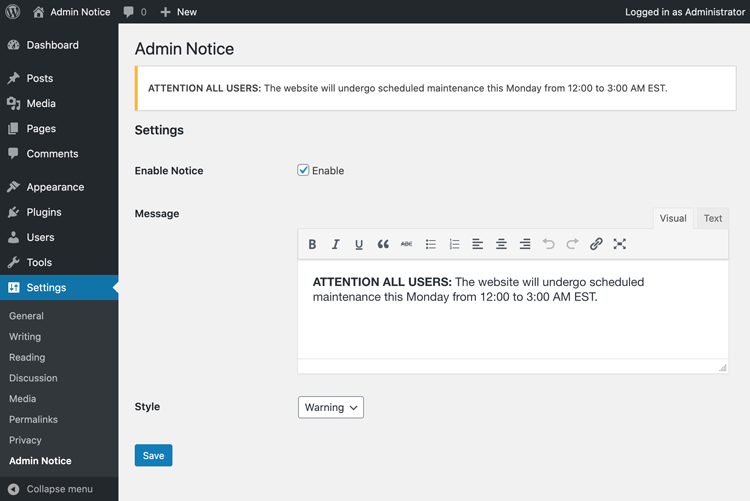
Admin Notice
Admin Notice は、WordPress 管理画面にすべてのユーザーに表示されるカスタム通知を表示できる非常にシンプルなプラグインです。
通知のテキストとスタイルは、プラグインの設定ページで制御できます。
開発者は admin_notice_enableフックを使用して、通知の表示をより細かく制御できます。
次の例は、管理画面の「投稿」エリアにのみ通知を表示する方法を示しています。
add_filter('admin_notice_enable', function($enabled) {

    $screen = get_current_screen();

    if (isset($screen->post_type) && $screen->post_type !== 'post') {
        $enabled = false;
    }

    return $enabled;

}, 10, 1);
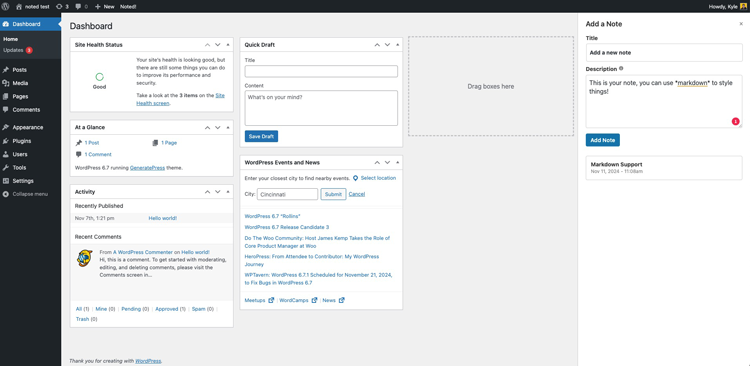
Noted!
Noted! は、管理者が WordPress 内で直接メモを作成・管理できる、ユーザーフレンドリーなメモ管理プラグインです。
プロジェクトの思い出の宝庫
プロジェクト固有のメモ、指示、リマインダーをすべて一か所に保存できます。もう古いメールやドキュメントを探す必要はありません。
いつでもワンクリックでアクセス
フロントエンド、バックエンド、またはあらゆる画面から Noted! にアクセスできます。Noted! はサイト管理者のみに表示されます。
軽量ですっきり
過剰な機能や余分なものはありません。Noted! は必要なときにだけ使い、必要のないときには消えます。
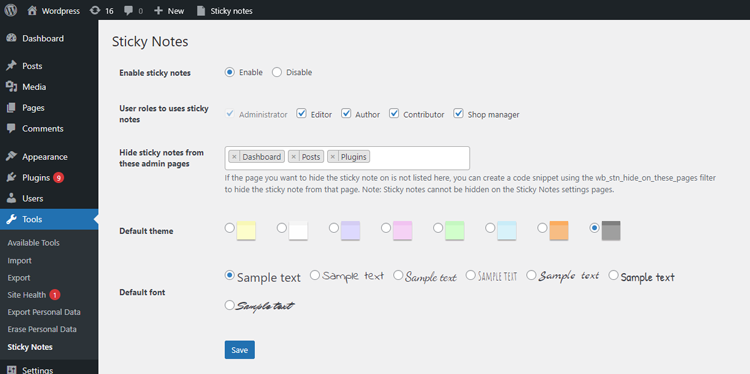
Wb Sticky Notes
WordPress用のSticky Notesを使えば、デスクトップ版の付箋に似たバーチャル付箋を管理ダッシュボードに作成できます。
直感的なインターフェースで、見た目や表示設定をコントロールしながら、簡単にカスタマイズ・管理できます。
■ 機能
- デスクトップの付箋と同様の付箋を作成
- 使いやすいインターフェースでメモを素早く管理
- さまざまなテーマとフォントでメモをカスタマイズ
- メモのサイズを変更したり移動したりできるので、整理整頓が簡単
- 使用していないメモを非表示にするオプション
- 既存のメモをワンクリックで複製
- メモをアーカイブして後で参照
- 特定の管理ページで付箋を無効化
- ユーザーロールごとにメモへのアクセスを制限

Fusion Page Builder : Extension – Gallery
ギャラリーエレメントを使用すると、Fusionでパワフルなレスポンシブ画像ギャラリーを構築できます。
このエレメントには、全幅ギャラリー、サムネイル付きギャラリー、カルーセルなど、多用途で強力な3つのレイアウトタイプが用意されており、サイト全体であらゆる種類の画像ギャラリーを構築できます。
コアFusionプラグインが必要です。
Fusion について
Fusion は、WordPress 向けの柔軟で拡張可能なページビルダーです。
WordPress のネイティブなルック&フィールを忠実に再現することを目指し、パワフルでユーザーフレンドリーなエクスペリエンスを提供することに重点を置いています。
人気の Bootstrap フレームワークをベースに構築された Fusion を使用すると、テーマのコンテンツエリアをレスポンシブなマルチカラムレイアウトに簡単に分割できます。
コアプラグインには、テキストやコードをカラムに出力するための要素が含まれており、無料の拡張プラグインは、ギャラリー、ビデオ、マップなど、WordPress サイトに必要なすべての機能を追加します。
Fusion では、コンポーネントとテンプレートも作成できます。コンポーネントは、複数の異なるページに繰り返し使用でき、1 か所で編集・管理できるレイアウトの構成要素です。
テンプレートは、読み込みと変更によって簡単に新しいページを作成できるフルページレイアウトです。
Fusion は開発者フレンドリーに設計されており、WordPress プラグインおよびテーマ開発者は、Fusion エコシステムを無限の可能性へと追加、変更、拡張することができます。